W module Raport pracownika wyświetlane są informacje dla konkretnego pracownika dotyczące rozliczenia czasu pracy w oparciu o ustawione parametry i zarejestrowane zdarzenia.
Raport pracownika wyświetlany jest w porządku alfabetycznie rosnącym ze względu na dane znajdujące się w pierwszej kolumnie. Klikając na nagłówek wybranej kolumny zmieniamy sposób sortowania ze względu na dane znajdujące się w wybranej kolumnie. Klikając ponownie na ten sam nagłówek kolumny zmieniamy sposób sortowania z rosnącego na malejący lub z malejącego na rosnący.
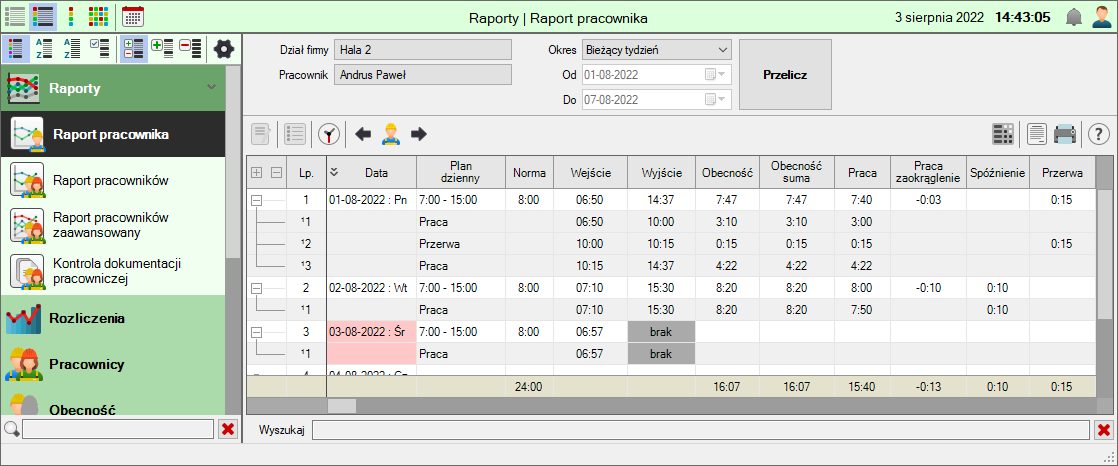
Narzędzia w module Raport pracownika:
Wyświetlane parametry:
|
- Data - dzień miesiąca
- Plan dzienny - ustalony plan pracy dla pracownika
- Urlop - w podsumowaniu znajduje się informacja ile dni pracownik był na urlopie wypoczynkowym w wybranym okresie czasowym
- Urlop godziny - informacja o liczbie godzin urlopu wypoczynkowego zaplanowanych w wybranym okresie czasowym
- Urlop dni - informacja o liczbie dni urlopu wypoczynkowego zaplanowanych w wybranym okresie czasowym
- Norma - norma do wypracowania - w przypadku ustawionego systemu zmianowego, przy braku jeszcze rejestracji wejścia pracownika w kolumnie tej program pokazuje normę wynikającą z ustawień w Opcje/Parametry dla pierwszej zmiany
- Wejście - godzina rozpoczęcia pracy wynikająca z rejestracji pracownika
- Wyjście - godzina zakończenia pracy wynikająca z rejestracji pracownika
- Obecność - całkowity czas przebywania w przedsiębiorstwie łącznie z wszystkimi przerwami
- Obecność w pracy - czas przebywania w przedsiębiorstwie w ramach ustalonego planu pracy łącznie z wszystkimi przerwami
- Obecność przed pracą - czas przebywania w przedsiębiorstwie do czasu rozpoczęcia dnia zgodnego z ustalonym planem pracy
- Obecność po pracy - czas przebywania w przedsiębiorstwie po czasie zakończenia dnia zgodnego z ustalonym planem pracy
- Obecność suma - suma całkowitego czas przebywania w przedsiębiorstwie + okresu czasu tzw. służbowego; szkolenia; delegacji (jeżeli w danym dniu było przyznane do takich zdarzeń prawo) łącznie z wszystkimi przerwami
- Obecność bez przerw - całkowity czas przebywania w przedsiębiorstwie pomniejszony o łączny czas przerw
- Praca - czas obecności zaliczony do czasu pracy zgodnie z planem pracy
- Praca bez zaokrąglenia - czas obecności zaliczony do czasu pracy zgodnie z normą przyjętą w planie pracy
- Praca zaokrąglenie - informacja o ile została zaokrąglona praca zgodnie z ustawieniami w module Parametry. W tym przypadku 01.08.2022 praca trwała w ramach ustalonej normy 7:37:00 i program zaokrąglił do 7:40:00 "dodając" 00:03:00
- Przerwa - suma zarejestrowanych przerw przez pracownika
- Przerwa płatna - uznany czas z sumy zarejestrowanych przerw jako przerwa płatna zgodnie przyznanym wymiarem przerwy płatnej (ustawienia parametrów Pracownika/Czas pracy lub dnia w Planie pracy)
- Przerwa bezpłatna - uznany czas z sumy zarejestrowanych przerw jako przerwa bezpłatna zgodnie przyznanym wymiarem przerwy bezpłatnej (ustawienia parametrów (Pracownika/Czas pracy lub dnia w Planie pracy (przesunięcie czasu zakończenia naliczania normy)
- Przerwa nierozliczona - czas z sumy zarejestrowanych przerw nierozliczony zgodnie z ustawieniami wymiarów przerw (parametry Pracownika/Czas pracy lub dnia w Planie pracy)
- Przerwa ilość - ilość zarejestrowanych przez pracownika przerw w danym dniu
- Przerwa stała - czas przerwy stałej wynikający z zakresu godzinowego dla parametru przerwy stałej według ustawień w danym dniu w Planie pracy
- Czas dojścia - określenie czasu dojścia (przesunięcie czasu rozpoczęcia naliczania normy)
- Nieobecność -informacja o liczbie godzin nieobecności zaplanowanych w wybranym okresie czasowym w Planie pracy
- Służbowe - czas służbowego zaliczony do czasu pracy zgodnie z nadanym uprawnieniem w danym dniu w Planie pracy (jeżeli po wyjściu służbowym nie wystąpiło odbicie wejścia, okres taki jest automatycznie domykany według ustawionego dnia pracy)
- Prywatne - czas prywatnego zaliczony do czasu pracy zgodnie z nadanym uprawnieniem w danym dniu w Planie pracy (jeżeli po wyjściu służbowym nie wystąpiło odbicie wejścia, okres taki jest automatycznie domykany według ustawionego dnia pracy)
- Delegacja - czas delegacji zaliczony do czasu pracy zgodnie z nadanym uprawnieniem w danym dniu w Planie pracy (jeżeli po wyjściu służbowym nie wystąpiło odbicie wejścia, okres taki jest automatycznie domykany według ustawionego dnia pracy)
- Szkolenie - czas szkolenia zaliczony do czasu pracy zgodnie z nadanym uprawnieniem w danym dniu w Planie pracy (jeżeli po wyjściu służbowym nie wystąpiło odbicie wejścia, okres taki jest automatycznie domykany według ustawionego dnia pracy)
- Spóźnienie - czas przyjścia po ustalonym czasie z uwzględnieniem sposobu naliczania według ustawień Pracownika/Czas pracy lub dnia w Planie pracy
- Spóźnienie ilość - ilość spóźnień - w podsumowaniu raportu suma ilości spóźnień w wybranym okresie rozliczeniowym
- Spóźnienie zaokrąglenie - czas przyjścia po ustalonym czasie z uwzględnieniem sposobu zaokrągleń spóźnienia według ustawień Pracownika/Czas pracy lub dnia w Planie pracy
- Spóźnienie rozliczenie - informacja o ile powiększone zostało spóźnienie zgodnie z ustaloną wartością zaokrąglenie (różnica kolumn "Spóźnienie zaokrąglenie" a "Spóźnienie")
- Wyjście przed czasem - czas wyjścia przed ustalonym czasem z uwzględnieniem sposobu naliczania według ustawień Pracownika/Czas pracy lub dnia w Planie pracy
- Wyjście przed czasem zaokrąglenie - czas wyjścia przed ustalonym czasem z uwzględnieniem sposobu zaokrągleń takiego wyjścia według ustawień Pracownika/Czas pracy lub dnia w Planie pracy
- Wyjście przed czasem rozliczenie - informacja o ile powiększone zostało wyjście przed czasem zgodnie z ustaloną wartością zaokrąglenie (różnica kolumn "Wyjście przed czasem zaokrąglenie" a "Wyjście przed czasem")
- Nadgodziny 50% - suma godzin nadliczbowych liczonych w dni powszednie oraz w soboty, w których bilans tygodniowy jest ujemny
- Nadgodziny 100% - suma godzin nadliczbowych liczonych w niedziele, święta, okresie nocnym oraz w soboty w których bilans tygodniowy jest dodatni
- Nadgodziny 50% nierozliczone - wielkość wypracowanych nadgodzin 50% nie uwzględniona w bilansie według ustawień w danym dniu w Planie pracy
- Nadgodziny 100% nierozliczone - wielkość wypracowanych nadgodzin 100% nie uwzględniona w bilansie według ustawień w danym dniu w Planie pracy
- Nadgodziny suma - suma wypracowanych nadgodzin 50% i 100% według ustawień w danym dniu w Planie pracy
- Nadgodziny nierozliczone suma - suma wypracowanych nadgodzin 50% nierozlicznych i 100% nie rozliczonych według ustawień w danym dniu w Planie pracy
- Noce - czas pracy w godzinach nocnych, na podstawie ustawień w zakładce "Opcje/Parametry"
- Odpracowanie - stosujemy w danym dniu, w przypadku wystąpienia niedopracowania w dniach poprzednich (ujemny czas w kolumnie Bilans) - możliwość ograniczenia czasu odpracowania danego dnia,
- Odbiór godzin - stosujemy w danym dniu, w przypadku wystąpienia pracy ponad normę w dniach poprzednich - aby prawidłowo bilansować czas pracy w danym okresie rozliczeniowym stosujemy zamiennie, albo Odbiór godzin albo Nadgodziny,
- Praca dopełnienie - wymiar dopełnienia czasu do ustalonej normy zgodnie z ustawieniami w Pracownika/Czas pracy lub dni w Planie pracy
- Nieobecność na godziny - wymiar czasu w ramach nieobecności na godziny
- Praca w święta - czas pracy w dni świąteczne
- Bilans - dzienny bilans czasu pracy (suma [Praca + 50% + 100% - Norma] oraz bilansu z dnia poprzedniego)
- Bilans tygodniowy - tygodniowy bilans czasu pracy (suma [Praca + 50% + 100% - Norma] oraz bilansu tygodniowego z dnia poprzedniego liczonego niezależnie dla każdego tygodnia zaczynając od poniedziałku a kończąc na niedzieli)
- Praca suma - sumaryczny czas zaliczony do czasu pracy (Praca + Nadgodziny)
- Dzienna stawka - ustalona stawka pracownika za 1h pracy
- Wypełnienie pracy - stosunek czasu pracy do normy
- Kwota praca suma - wartość wykonanej pracy w danym dniu w oparciu o czas pracy (Praca suma) i stawkę pracownika, w podsumowaniu jest suma kwot poszczególnych dni
- Kwota obecność - wartość wykonanej pracy w danym dniu w oparciu o Obecność i stawkę pracownika, w podsumowaniu jest suma kwot poszczególnych dni
- Wymiar czasu dojścia - ustawiony parametr zgodny z Pracownik/Czas pracy lub dzień w Planie pracy
- Wymiar przerwy płatnej - ustawiony parametr zgodny z Pracownik/Czas pracy lub dzień w Planie pracy
- Wymiar przerwy bezpłatnej - ustawiony parametr zgodny z Pracownik/Czas pracy lub dzień w Planie pracy
- Wymiar przerwy stałej - ustawiony parametr zgodny z Pracownik/Czas pracy lub dzień w Planie pracy
- Dostępność założona - czas wynikający z ustawień dnia w Planie pracy pomniejszony o wymiar Przerwy płatnej oraz parametry Ograniczenie dostępności początkowej oraz Ograniczenie dostępności końcowej
- Dostępność rzeczywista - czas wynikający z rejestracji pracownika w oparciu o założony w danym dniu Plan pracy pomniejszony o sumaryczny czas zarejestrowanych Przerw, długość Przerwy stałej oraz z uwzględnieniem parametrów Ograniczenie dostępności początkowej oraz Ograniczenie dostępności końcowej
- Komentarz - własny komentarz dodany w Planie pracy w oknie "Dzień"/własny komentarz dodany w oknie "Rejestracja"
|
iW komórkach w kolumnie "Data" kolor czerwony  oznacza, że w tym dniu pracownikowi brakuje jakiejś rejestracji.
Należy rozwinąć wiersz tego dnia i kliknąć podwójnie lewym przyciskiem myszki w rozwiniętym wierszu, pojawi się okno "Rejestracja", gdzie możemy uzupełnić/skorygować rejestracę
pracownika.
Filtrowanie danych w tabeli modułu
Dane w tabeli możemy filtrować ze względu na dostępne w oknie modułu parametry oraz okres czasowy.
Aby wyświetlić dane ze względu na wybrane parametry filtrowania należy je ustawić i kliknąć przycisk "Przelicz".
W oknie modułu Raport pracownika w kolumnie Data kolor różowy sygnalizuje braki w rejestracji. Należy rozwinąć wiersz tego dnia i kliknąć podwójnie lewym przyciskiem myszki w rozwiniętym wierszu, pojawi się okno "Rejestracja", gdzie możemy uzupełnić/skorygować rejestracje pracownika.
Podręczne menu
Aby wyświetlić podręczne menu należy kliknąć prawym przyciskiem myszki na wybranej pozycji lub w dowolnym miejscu w oknie.
|
Edytuj
Pokaż sekundy
Ustawienia tabeli
Wyślij raport
Eksportuj
Podgląd wydruku
Drukuj
Szybkie drukowanie
Szablony
|
Edycja raportu
Aby edytować ustawienia wybranego dnia raportu należy zaznaczyć go w tabeli i kliknąć ikonę  lub z podręcznego menu wybrać opcję "Edytuj". Można także kliknąć dwukrotnie lewym przyciskiem myszki w dowolne pole wybranego dnia. Aby zatwierdzić wprowadzone zmiany należy kliknąć przycisk "Ok". Klikając przycisk "Anuluj" rezygnujemy z edycji raportu.
Edycja pracownika
Aby edytować dane pracownika należy kliknąć ikonę  . Aby zatwierdzić wprowadzone zmiany należy kliknąć przycisk "Ok" w oknie "Pracownik". Klikając przycisk "Anuluj" rezygnujemy z edycji.
Podgląd rejestracji pracownika
Aby zobaczyć rejestracje pracownika w danym dniu należy zaznaczyć w tabeli wiersz z wybranym dniem i kliknąć ikonę  . Wyświetli się okno "Rejestracje dzienne pracownika: Barański Michał - 18-01-2021".
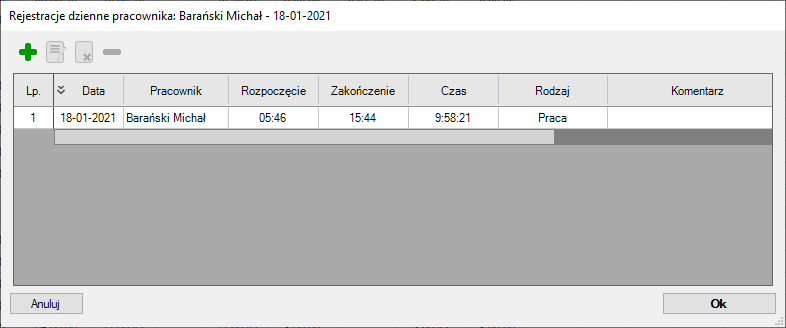
W oknie tym możemy dodawać, edytować, usuwać rejestracje czy usuwać korekty rejestracji z rejestratora. Aby zatwierdzić wprowadzone zmiany należy kliknąć przycisk "Ok". Klikając przycisk "Anuluj" rezygnujemy z edycji rejestracji.
Aby edytować konkretną rejestrację, należy w wybranym dniu rozwinąć jego rejestracje i kliknąć dwukrotnie lewym przyciskiem myszki w dowolne pole wybranej rejestracji. W oknie "Rejestracja" wprowadzamy zmiany i klikając przycisk "Ok" zatwierdzamy zmiany.
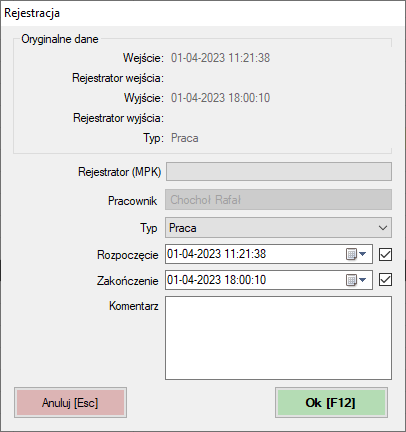
Klikając przycisk "Anuluj" rezygnujemy z edycji rejestracji.
Pokaż sekundy
Po wybraniu opcji w menu podręcznym lub kliknięciu ikony  w tabeli raportu zostaną wyświetlone czasy z sekundami.
Szybka zmiana pracownika
Aby szybko zmienić pracownika dla którego wyświetlany będzie raport należy kliknąć ikonki 
 .
.
Ustawienia tabeli
Informacje na temat ustawień tabeli znajdują się w dziale "Ustawienia tabeli".
Wysyłanie raportu pracownikowi
Aby wysłać raport pracownikowi należy z podręcznego menu wybrać opcję "Wyślij raport", wyświetlony raport zostanie wysłany jeśli w parametrach pracownika został wpisany jego adres e-mail. Należy również ustawić parametry serwera w programie Control w zakładce "Opcje/Serwer e-mail".
Eksport
Aby wyeksportować raport pracownika należy z podręcznego menu wybrać jedną z opcji eksportu.
Podgląd wydruku
Wybierając z podręcznego menu opcję "Podgląd wydruku" lub klikając ikonę  możemy zobaczyć wygląd strony zanim zostanie wydrukowana.
Drukowanie
Aby wydrukować raporty należy z podręcznego menu wybrać opcję "Drukuj" lub kliknąć ikonę  . Drukowanie raportów odbywa się na podstawie wybranego szablonu.
Szablony
Informacje na temat szablonów znajdują się w instrukcji "Szablony wydruku".