
Ustawienia tabeli
Ustawienia tabeli
Aby dostosować wygląd tabeli do potrzeb należy kliknąć ikonę  lub z podręcznego menu w danym module wybrać opcję "Ustawienia tabeli". Pojawi się okno "Ustawienia tabeli".
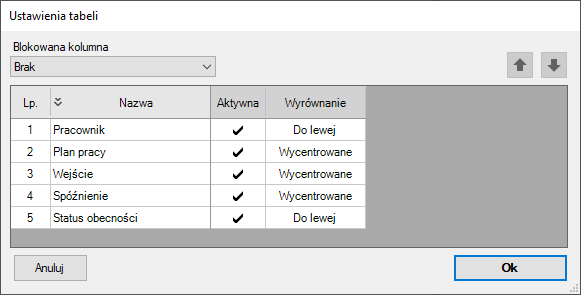
Przykładowe okno "Ustawienia tabeli" w module "Obecność" z poziomu Użytkownika |
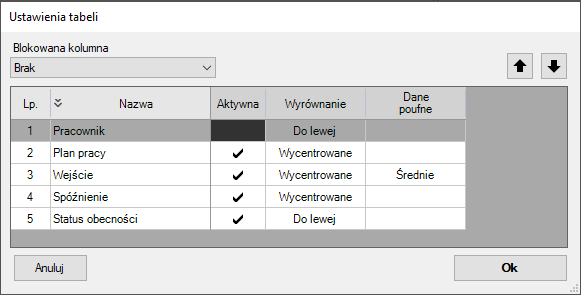
Przykładowe okno "Ustawienia tabeli" w module "Obecność" z poziomu Administratora |
Pole wyboru "Blokowana kolumna".
W obszarze tym możemy "zamrozić" część kolumn, aby pozostawały widoczne podczas przewijania reszty tabeli wybranego modułu.
Aby w oknie wybranego modułu "zamrozić" część tabeli do wybranej kolumny, należy z rozwijanego menu wybrać odpowiednio jej nazwę. W polu "Blokowana kolumna" zostanie wyświetlona nazwa wybranej kolumny w danym module. Aby zatwierdzić wybór należy kliknąć przycisk "Ok" w oknie "Ustawienia tabeli".
Wyświetlane parametry okna Ustawienia tabeli:
|
W oknie tym mamy możliwość ustawienia widoczności danej kolumny wybranego modułu oraz kolejności wyświetlania się kolumn w wybranym module. Dodatkowo Administrator może dla każdej kolumny w wybranym module z osobna ustawić poziomy tajności.
Aktywność kolumn
Aby dana kolumna w wybranym module była nieaktywna, należy lewym przyciskiem myszki dwukrotnie kliknąć w wierszy nazwy w polu kolumny "Aktywna", kolor wiersza wybranej nazwy zmieni się na szary. Aby dana kolumna była aktywna, należy lewym przyciskiem myszki dwukrotnie kliknąć w wierszy nazwy w polu kolumny "Aktywna, w wierszu wybranej nazwy w kolumnie "Aktywna" pojawi się symbol "✓".
Kolejność wyświetlania kolumn
Aby zmienić kolejność wyświetlania się wybranej kolumny, należy zaznaczyć lewym przyciskiem myszki jej nazwę w oknie "Ustawienia tabeli" (wiersz z nazwą wybranej kolumny modułu podświetli się na czarno), a następnie naciskając lewym przyciskiem myszki strzałki  lub
lub  przesuwany ją w odpowiednie miejsce. Można także wcisnąć na klawiaturze Alt i przytrzymując go, "chwycić" odpowiednią nazwę kolumny i przesunąć ją w odpowiednie miejsce. Aby zatwierdzić wybór należy kliknąć przycisk "Ok" w oknie "Ustawienia tabeli".
Poziomy tajności danych poufnych ustalany przez Administratora
Aby danej kolumnie w wybranym module nadać jeden z poziomów tajności (Niskie; Średnie: Wysokie), należy lewym przyciskiem myszki dwukrotnie kliknąć w wierszu nazwy w komórce kolumny "Dane poufne", a następnie wybrać z listy poziom tajności.
Klikając przycisk "Anuluj" rezygnujemy z wprowadzanych zmian w oknie "Ustawienia tabeli".