
Rejestracje
W module Rejestracje można zarządzać rejestracjami pracownika dotyczącymi czasu pracy.
Pojedyncza rejestracja np.: "Wyjście służbowe" w tabeli z rejestracjami połączonymi powoduje zamknięcie bieżącego przedziału pracy oraz automatyczne rozpoczęcie nowego przedziału pracy - Służbowe. Tak rozpoczęty przedział pracy zamykany jest rejestracją "Wejście"; "Wejście służbowe" i wówczas automatycznie otwiera się nowy przedział 'Praca" lub automatycznie zamykając się z godziną końca przedziału pracy zgodną z ustawionym dziennym planem pracownika w danym dniu.
Pojedyncza rejestracja np.: "Przerwa" w tabeli z rejestracjami połączonymi powoduje zamknięcie bieżącego przedziału pracy oraz automatyczne rozpoczęcie nowego przedziału pracy - Przerwa. Tak rozpoczęty przedział zamykany jest rejestracją "Zakończenie przerwy" i automatycznie otwiera się nowy przedział "Praca".
Wyświetlone rejestracje są sortowane w porządku alfabetycznie rosnącym ze względu na dane znajdujące się w pierwszej kolumnie. Klikając na nagłówek wybranej kolumny zmieniamy sposób sortowania ze względu na dane znajdujące się w wybranej kolumnie. Klikając ponownie na ten sam nagłówek kolumny zmieniamy sposób sortowania z rosnącego na malejący lub z malejącego na rosnący.
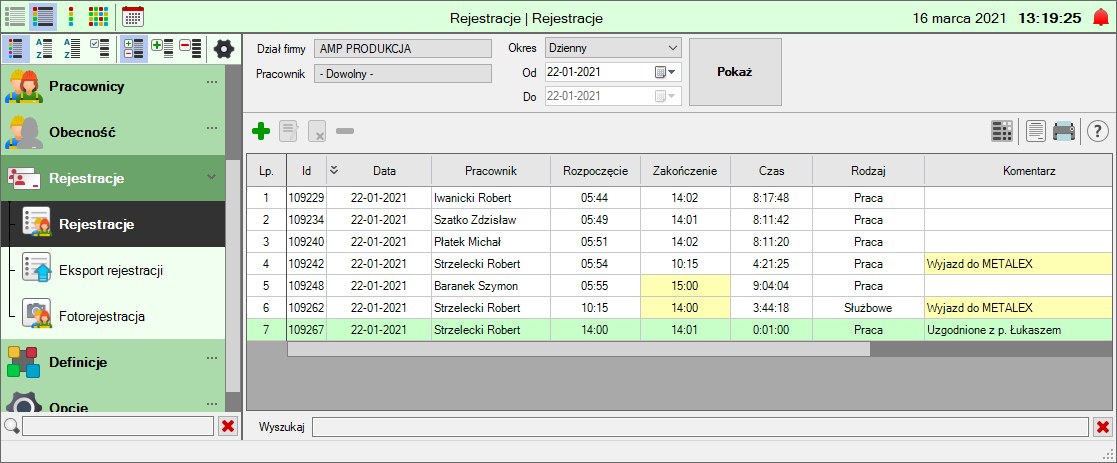
Narzędzia w module Rejestracje:
|


Filtrowanie danych w tabeli modułu
Dane w tabeli możemy filtrować ze względu na dostępne w oknie modułu parametry.
Aby wyświetlić dane ze względu na wybrane parametry filtrowania należy je ustawić i kliknąć przycisk "Pokaż".
Wyświetlane parametry:
|
Podręczne menu
Aby wyświetlić podręczne menu należy kliknąć prawym przyciskiem myszki na wybranej pozycji lub w dowolnym miejscu w oknie.
Dodaj Edytuj Usuń korektę Usuń Ustawienia tabeli Eksportuj Eksport zaawansowany (txt) Eksport zaawansowany (xml) Podgląd wydruku Drukuj Szybkie drukowanie Szablony |
Dodanie rejestracji
Aby dodać rejestrację należy w lewym oknie kliknąć ikonę  lub z podręcznego menu wybrać opcję "Dodaj". Na ekranie pojawi się okno "Rejestracja" z parametrami. Jeśli sortowanie rejestracji ustawione jest dla konkretnego pracownika, wówczas parametr "Pracownik" będzie już automatycznie uzupełniony.
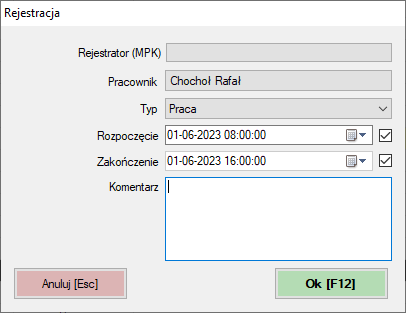
Po uzupełnieniu danych należy wcisnąć przycisk "Ok", aby dodać rejestrację do bazy. W każdej chwili możemy zrezygnować z dodania rejestracji wciskając przycisk "Anuluj".
Edycja rejestracji
Aby edytować rejestrację należy zaznaczyć ją w tabeli i kliknąć ikonę  lub z podręcznego menu wybrać opcję "Edytuj". Można także kliknąć dwukrotnie lewym przyciskiem myszki w dowolne pole wybranej rejestracji. Na ekranie pojawi się okno "Rejestracja" z parametrami. Okno edycji oprócz edytowalnych parametrów, które można zmieniać zawiera również informacje o danych oryginalnych rejestracji. Dane oryginalne, to dane pochodzące z rejestratorów.
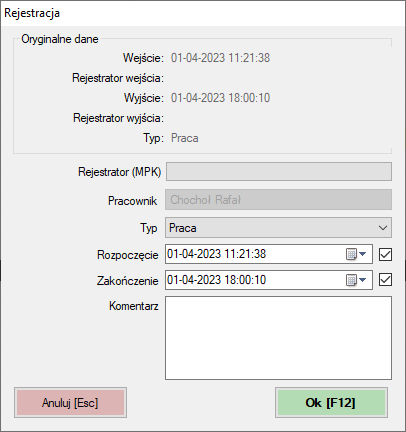
"Rejestracja RCP przy użyciu rejestratora"
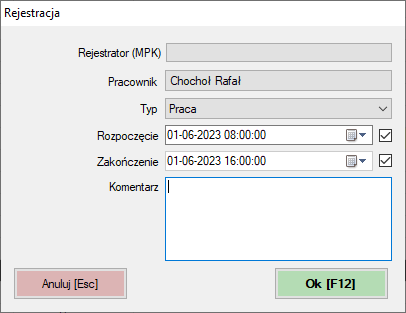
"Rejestracja RCP dodana ręcznie w programie Worker"
Aby zatwierdzić wprowadzone zmiany należy kliknąć przycisk "Ok". Klikając przycisk "Anuluj" rezygnujemy z edycji wybranej rejestracji.
Usunięcie korekty pojedynczej rejestracji
Aby przywrócić oryginalne dane rejestracji (dane z rejestratorów), lub przywrócić usuniętą oryginalną rejestrację (w tabeli wiersz z usuniętą oryginalną rejestracją oznaczony jest kolorem ciemno szarym) należy zaznaczyć ją w tabeli i kliknąć ikonę  lub z podręcznego menu wybrać opcję "Usuń korektę".
Usunięcie rejestracji
Aby usunąć pojedynczą rejestrację należy zaznaczyć ją w tabeli klikając prawym przyciskiem myszki w dowolne jej pole i kliknąć ikonę  lub z podręcznego menu wybrać opcję "Usuń". Oryginalne rejestracje po usunięciu pozostają dalej w bazie danych programu, natomiast nie są brane pod uwagę w żadnych rozliczeniach pracownika. Usunięte oryginalne rejestracje oznaczone są kolorem ciemno szarym. Rejestracje dodane ręcznie w programie są usuwane z tabeli jak również z bazy danych.
Eksport
Aby wyeksportować rejestracje należy z podręcznego menu wybrać jedną z opcji eksportu (Excel; Pdf; Text).
Eksport zaawansowany
Aby wyeksportować rejestracje do pliku txt według własnego szablonu należy z podręcznego menu wybrać opcję Eksport zaawansowany.
Podgląd wydruku
Wybierając z podręcznego menu opcję "Podgląd wydruku" lub klikając ikonę  możemy zobaczyć wygląd strony zanim zostanie wydrukowana.
Drukowanie
Aby wydrukować rejestracje należy z podręcznego menu wybrać opcję "Drukuj" lub kliknąć ikonę  . Drukowanie odbywa się na podstawie wybranego szablonu.
Szablony
Informacje na temat szablonów znajdują się w instrukcji "Szablony wydruku".
Ustawienia tabeli
Informacje na temat ustawień tabeli znajdują się w dziale "Ustawienia tabeli".