
Dodawanie rejestracji czynności
Po zarejestrowaniu na wirtualnym rejestratorze Wejścia RCP, aby rozpocząć czynność należy w oknie wirtualnego rejestratora Recorder kliknąć przycisk funkcyjny Kontrola zleceń.
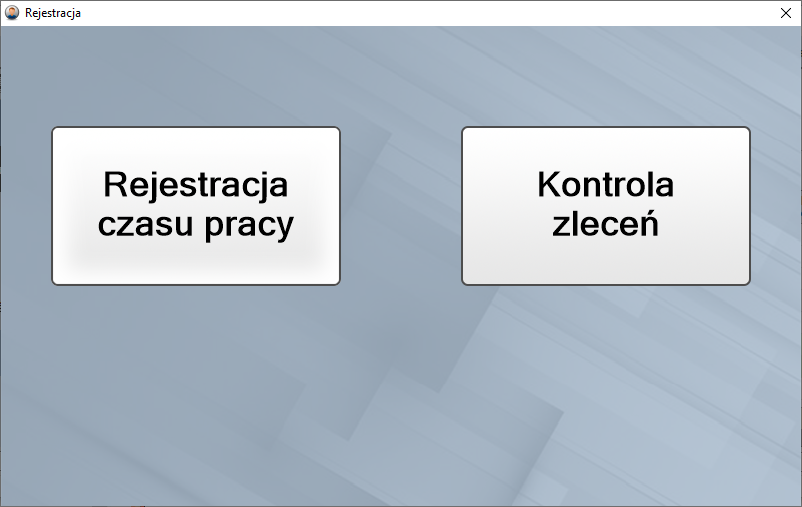
Możemy rozpocząć czynność:
- w zleceniu/przewodniku - czynność technologiczna lub inną
- nie przypisaną do żadnego zlecenia/przewodnika (np. jakieś prace przygotowawcze, naprawczy, sprzątanie itp.)
Rozpoczęcie i zakończenie czynności w zleceniu/przewodniku
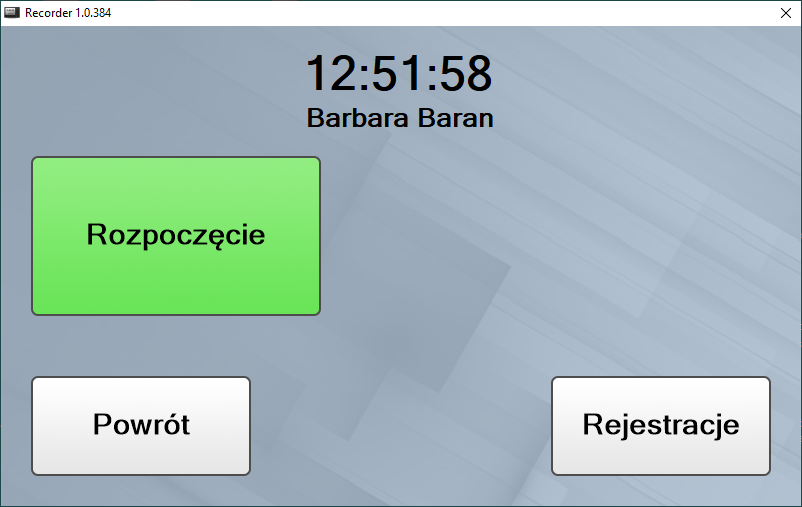
Po kliknięciu przycisku funkcyjnego Kontrola zleceń w oknie rejestratora "Rejestracje" klikamy w przycisk funkcyjny Rozpoczęcie.
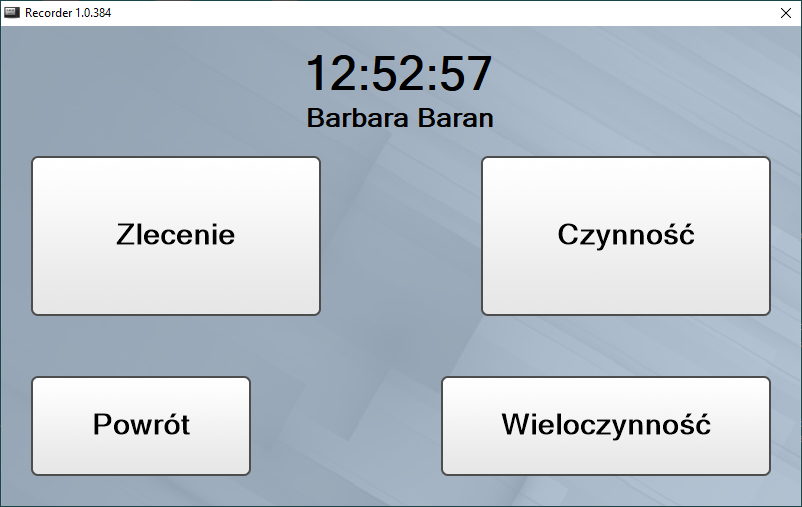
Następnie należy kliknąć przycisk funkcyjny Zlecenie.
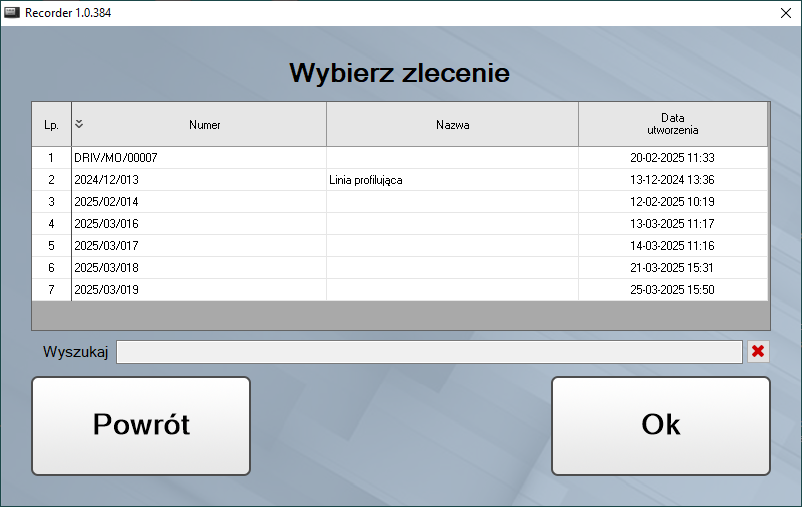
W kolejnym oknie rejestratora należy wybrać zlecenie za pomocą dwukliku lub zaznaczając je na liście i klikając przycisk funkcyjny Ok.
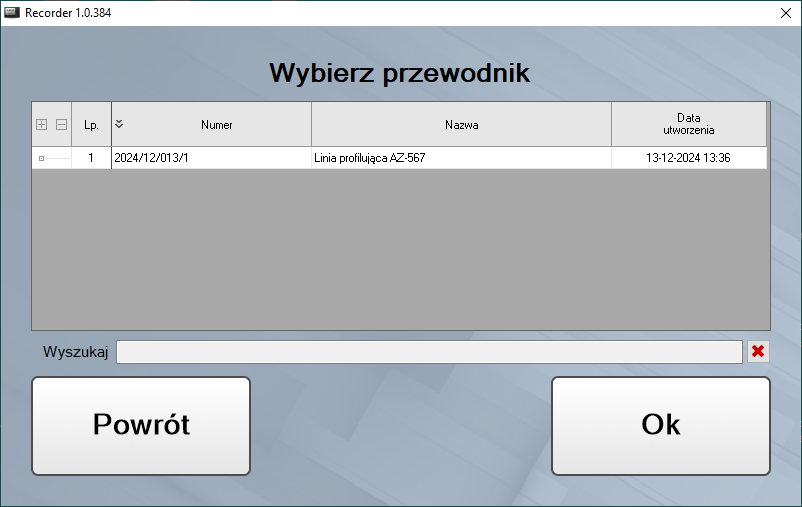
Następnie, jeżeli wybrane zlecenie było typy przewodnikowego, w kolejnym oknie rejestratora wybieramy przewodnik za pomocą dwukliku lub zaznaczając go na liście i klikając przycisk funkcyjny Ok.
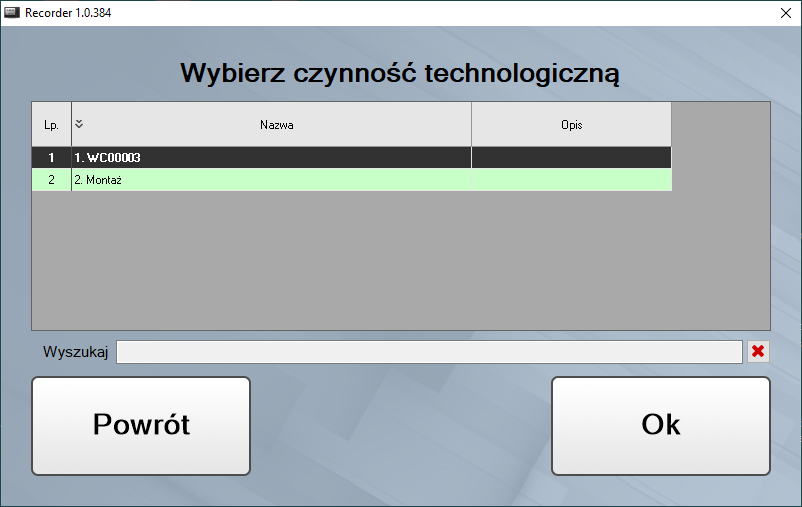
Następnie, w kolejnym oknie rejestratora wybieramy czynność technologiczną (czynność przypisana w karcie technologicznej do zlecenia/przewodnika) lub inną z listy (w oknie "Wybierz czynność technologiczną" w wierszach z białym tłem) za pomocą dwukliku lub zaznaczając ją na liście i klikając przycisk funkcyjny Ok.
Aby zatwierdzić rejestrację rozpoczęcia czynności należy na kolejnym oknie rejestratora kliknąć przycisk funkcyjny Ok oraz w kolejnym oknie przycisk funkcyjny Rozpocznij.
Rejestracja doda się wówczas do bazy.
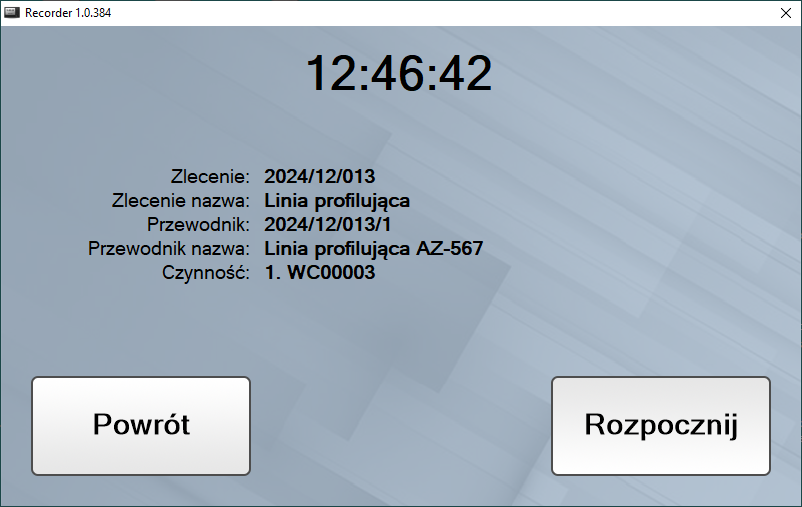
Za pomocą przycisku funkcyjnego Powrót zawsze możemy zrezygnować z działania i cofnąć się do poprzedniego okna wirtualnego rejestratora.
Zarejestrowanie zakończenia czynności na wirtualnym rejestratorze może odbyć się na dwa sposoby:
- po przez rejestrację Rozpoczęcia kolejnej czynności (z tego samego lub innego zlecenia lub samej czynności nie przypisanej do żadnego zlecenia/przewodnika), wówczas poprzednia zostanie automatycznie zamknięta - aby zarejestrować zakończenie wykonywanej czynności przez rozpoczęcie kolejnej należy wykonać kroki opisane powyżej wprowadzając dane następnej czynności,
- po przez zarejestrowanie zakończenia czynności przy użyciu przycisku funkcyjnego Zakończenie.
W celu zarejestrowania zakończenia wykonywanej czynności przy użyciu przycisku funkcyjnego Zakończenie należy kliknąć przycisk funkcyjny Kontrola zleceń.
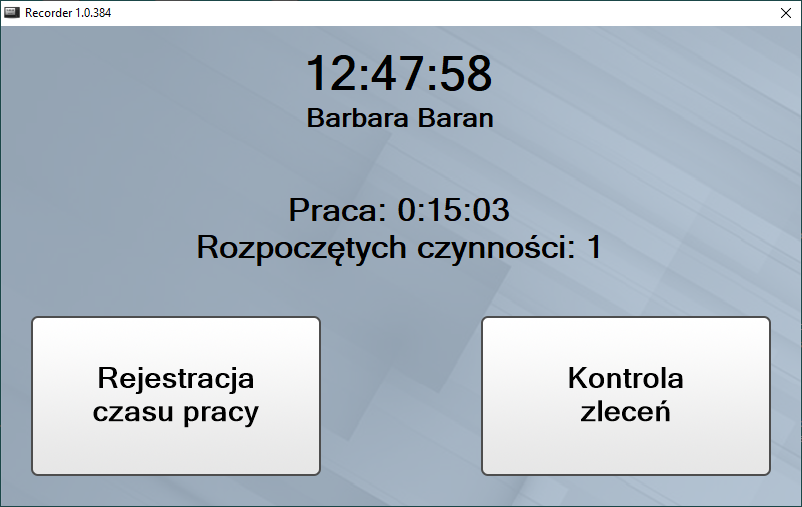
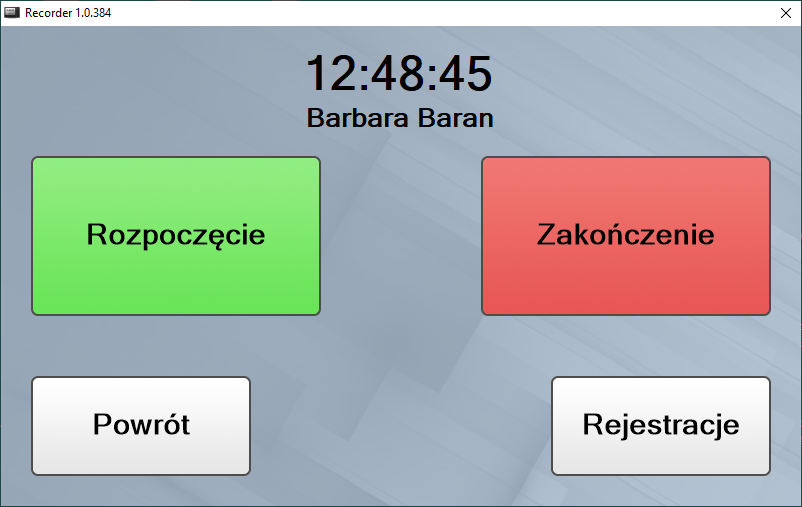
Następnie w oknie rejestratora "Rejestracja" klikamy w przycisk funkcyjny Zakończenie.
W kolejnym oknie rejestratora, aby potwierdzić zakończenie trwającej czynności klikamy przycisk funkcyjny Zakończ.
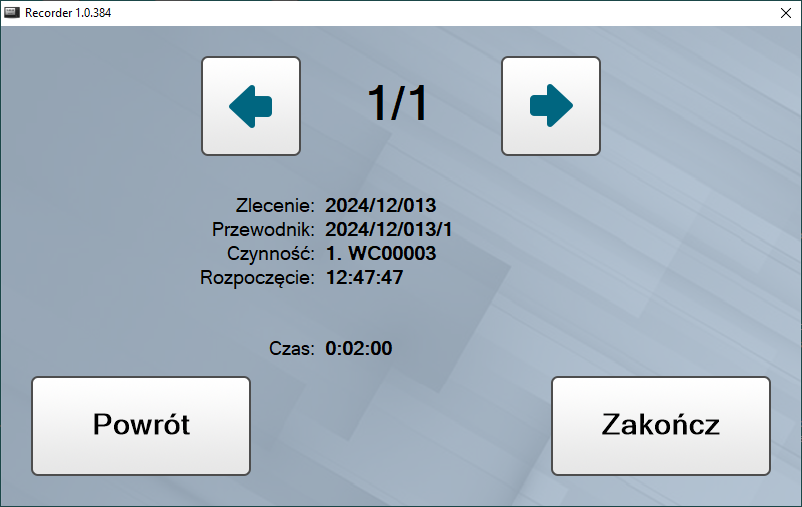
Za pomocą przycisku funkcyjnego Powrót zawsze możemy zrezygnować z działania i cofnąć się do poprzedniego okna wirtualnego rejestratora.
Rozpoczęcie i zakończenie samej czynności nie przypisanej do zlecenia/przewodnika
Po kliknięciu przycisku funkcyjnego Kontrola zleceń w oknie rejestratora "Rejestracje" klikamy w przycisk funkcyjny Rozpoczęcie.
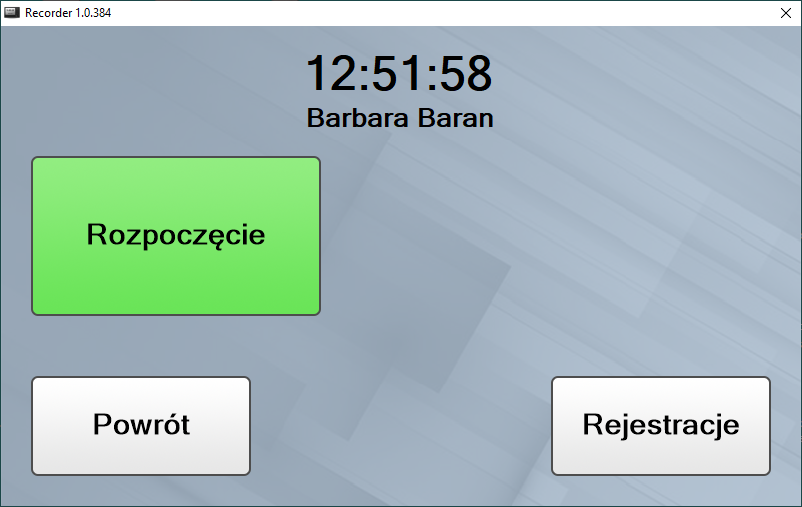
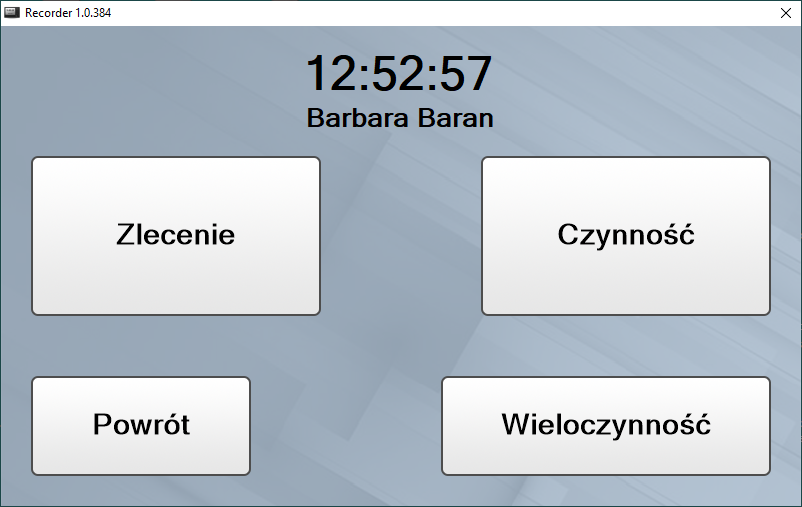
Następnie należy kliknąć przycisk funkcyjny Czynność.
Następnie, w kolejnym oknie rejestratora wybieramy czynność za pomocą dwukliku lub zaznaczając ją na liście i klikając przycisk funkcyjny Ok.
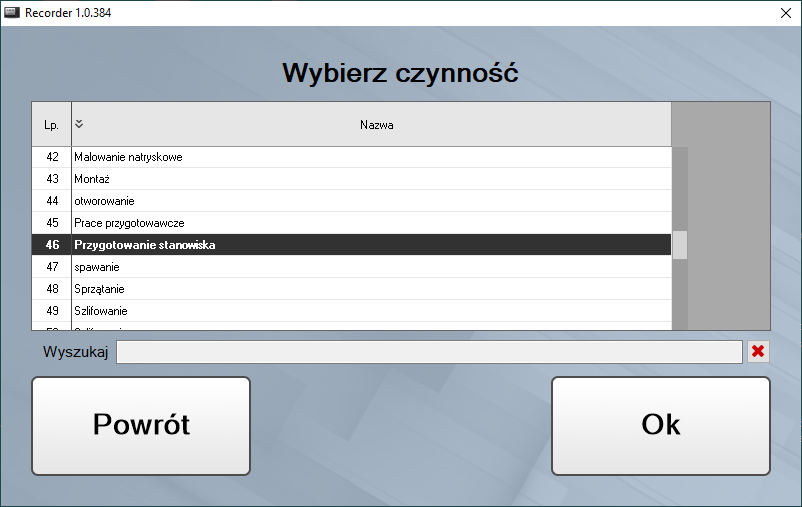
Aby zatwierdzić rejestrację rozpoczęcia czynności należy na kolejnym oknie rejestratora kliknąć przycisk funkcyjny Ok i w kolejnym oknie kliknąć przycisk funkcyjny Rozpocznij.
Rejestracja doda się wówczas do bazy.
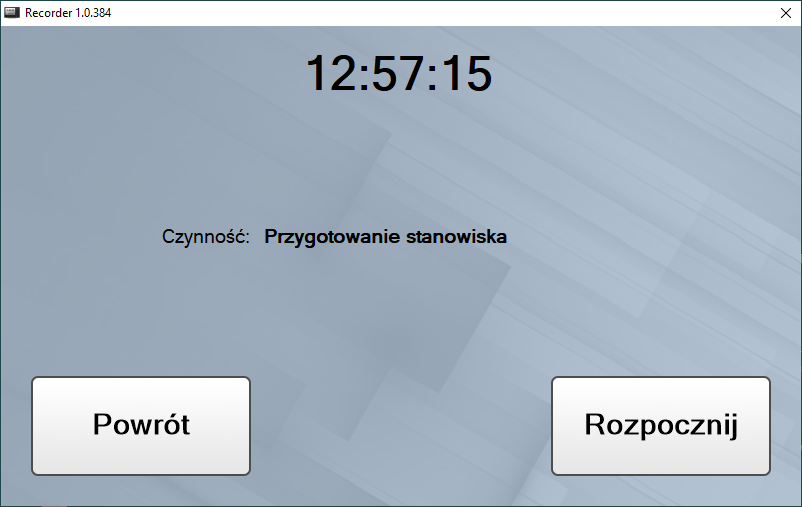
Za pomocą przycisku funkcyjnego Powrót zawsze możemy zrezygnować z działania i cofnąć się do poprzedniego okna wirtualnego rejestratora.
Zarejestrowanie zakończenia czynności na wirtualnym rejestratorze może odbyć się na dwa sposoby:
- po przez rejestrację Rozpoczęcia kolejnej czynności (z tego samego lub innego zlecenia lub samej czynności nie przypisanej do żadnego zlecenia/przewodnika), wówczas poprzednia zostanie automatycznie zamknięta - aby zarejestrować zakończenie wykonywanej czynności przez rozpoczęcie kolejnej należy wykonać kroki opisane powyżej wprowadzając dane następnej czynności,
- po przez zarejestrowanie zakończenia czynności przy użyciu przycisku funkcyjnego Zakończenie.
W celu zarejestrowania zakończenia wykonywanej czynności przy użyciu przycisku funkcyjnego Zakończenie należy kliknąć przycisk funkcyjny Kontrola zleceń.
Następnie w oknie rejestratora "Rejestracja" klikamy w przycisk funkcyjny Zakończenie.
W kolejnym oknie rejestratora, aby potwierdzić zakończenie trwającej czynności klikamy przycisk funkcyjny Zakończ.
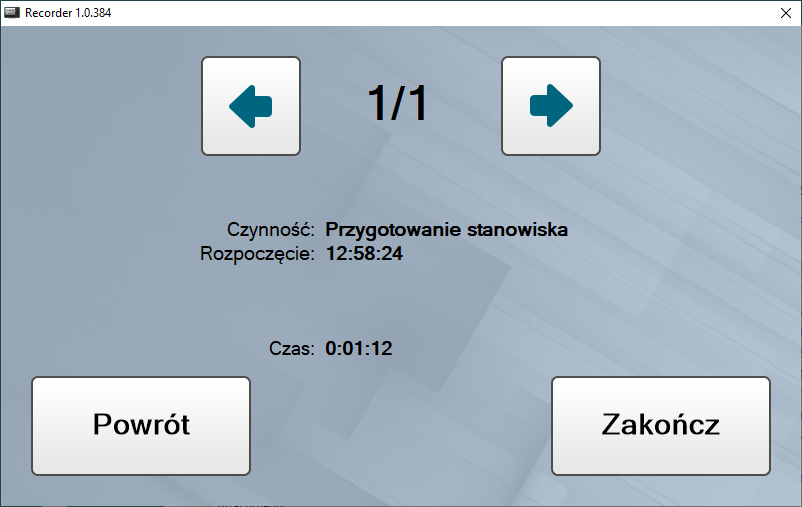
Za pomocą przycisku funkcyjnego Powrót zawsze możemy zrezygnować z działania i cofnąć się do poprzedniego okna wirtualnego rejestratora.