
Dodawanie rejestracji RCP
Moduł "Rejestracja czasu pracy" na rejestratorze służy do rejestracji przez pracownika czasu rozpoczęcia oraz zakończenia czasu pracy.
Na ekranie urządzenia mogą się pojawić następujące przyciski funkcyjne (przy prawidłowej łączności z Controlem i SQL) w zależności od typu ostatniej rejestracji RCP pracownika:
- Wejście - rejestracja rozpoczęcia czasu pracy,
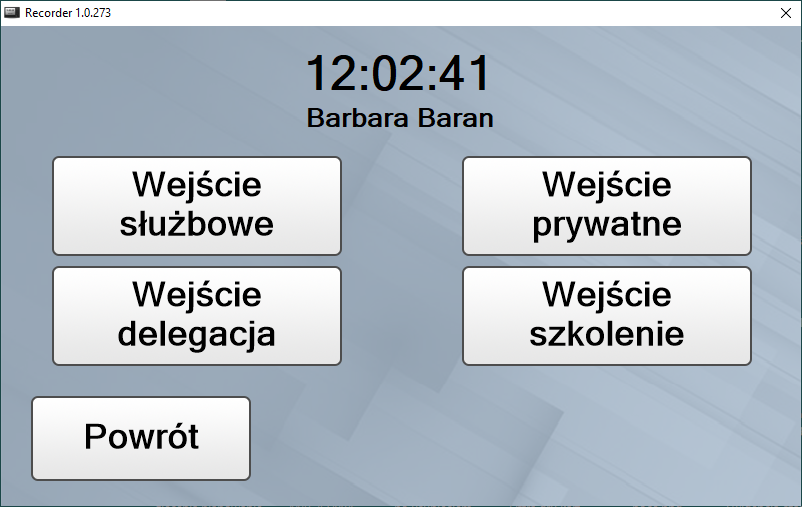
- Wejścia dodatkowe - rejestracja wejść (szkolenie; Delegacja; Prywatne; Służbowe)
- Wyjście - rejestracja zakończenia czasu pracy,
- Wyjścia dodatkowe - rejestracja wyjść (szkolenie; Delegacja; Prywatne; Służbowe)
- Przerwa - rejestracja rozpoczęcia i zakończenia przerwy
- Powrót - wyjście do głównego ekranu wirtualnego rejestratora.
Jeżeli poprzedniego dnia pracownik zarejestrował wyjście RCP, to przy prawidłowej łączności z Controlem i SQL po zalogowaniu się na ekranie wirtualnego rejestratora będzie przycisk funkcyjny Wejście. Aby zarejestrować Wejście RCP należy kliknąć przycisk funkcyjny Wejście.
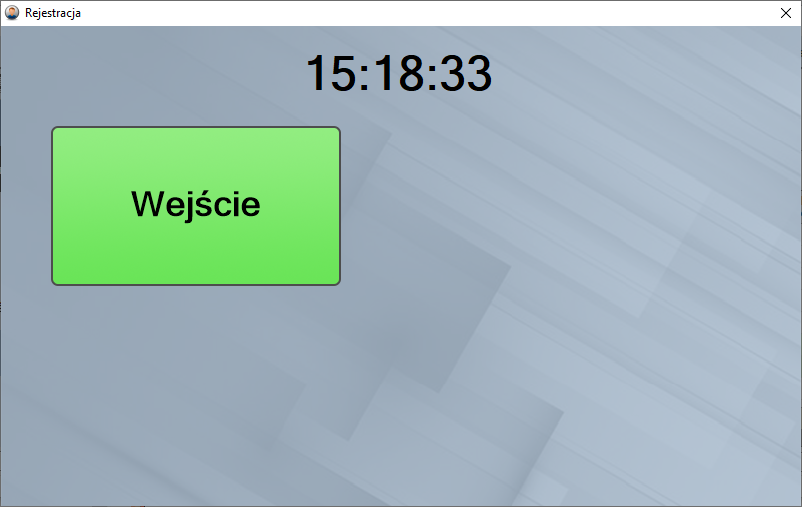
Jeżeli w Controlu mamy ustawiona możliwość rejestracji we/wy dodatkowych na Recorderze, wówczas ekran będzie wyglądał tak:
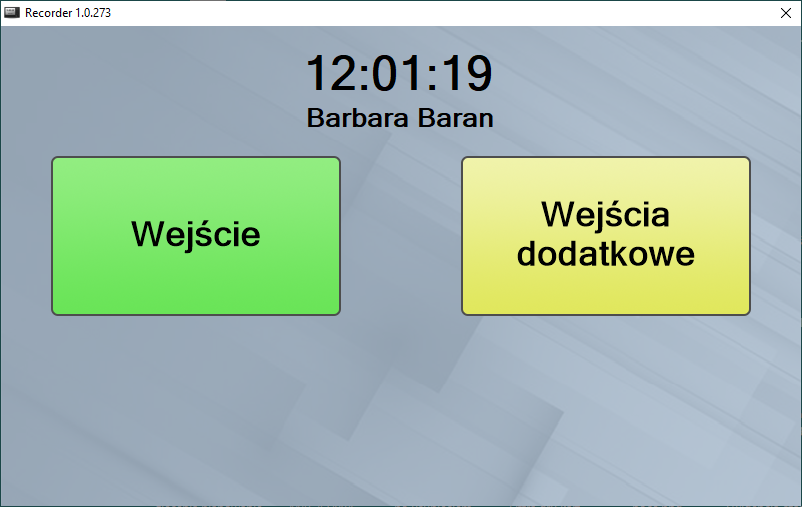
Aby zarejestrować wejście dodatkowe, należy na ekranie wirtualnego rejestratora Recorder kliknąć przycisk funkcyjny Wejścia dodatkowe. Następnie kliknąć odpowiedni przycisk funkcyjny, w zależności jakiego typu wejście chcemy zarejestrować.
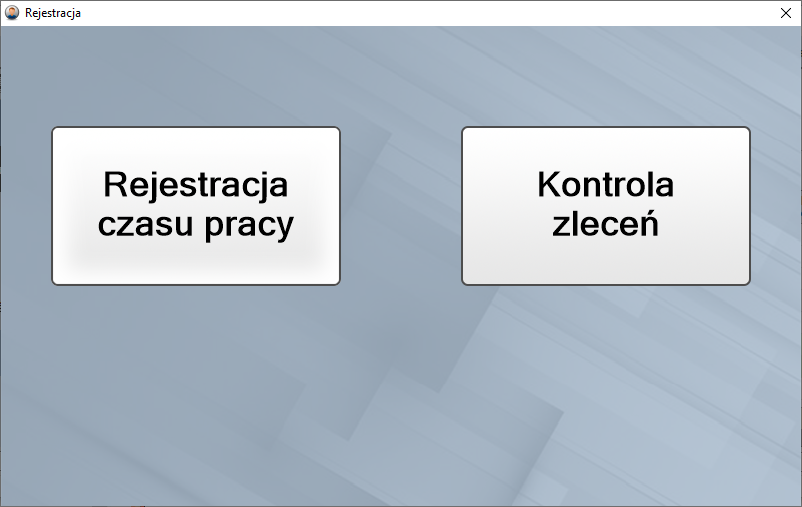
Aby zarejestrować rozpoczęcie Przerwy, należy zalogować się na ekranie wirtualnego rejestratora Recorder następnie kliknąć przycisk funkcyjny Rejestracja czasu pracy (jeżeli w Controlu jest włączona opcja rejestracji również czynności w Systemie zarządzania produkcją).
Następnie należy kliknąć przycisk funkcyjny Przerwa.
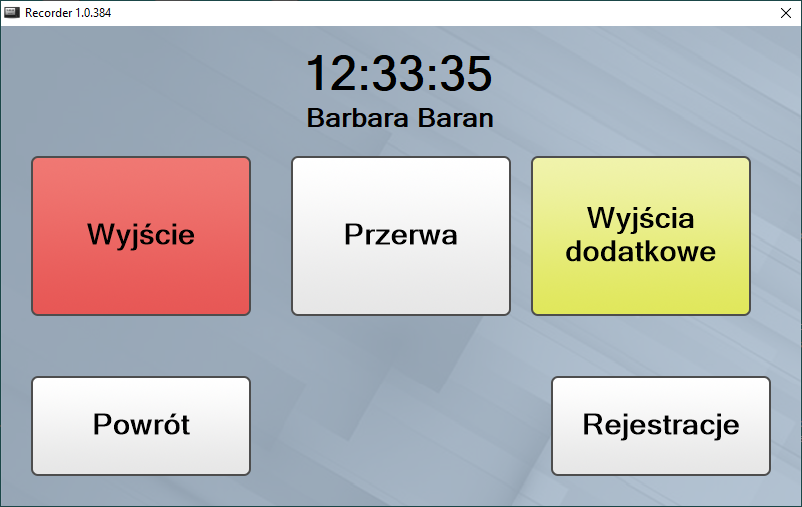
Aby zarejestrować Wyjście RCP, należy zalogować się na ekranie wirtualnego rejestratora Recorder następnie kliknąć przycisk funkcyjny Rejestracja czasu pracy (jeżeli w Controlu jest włączona opcja rejestracji również czynności w Systemie kontroli produkcji).
Następnie należy kliknąć przycisk funkcyjny Wyjście.
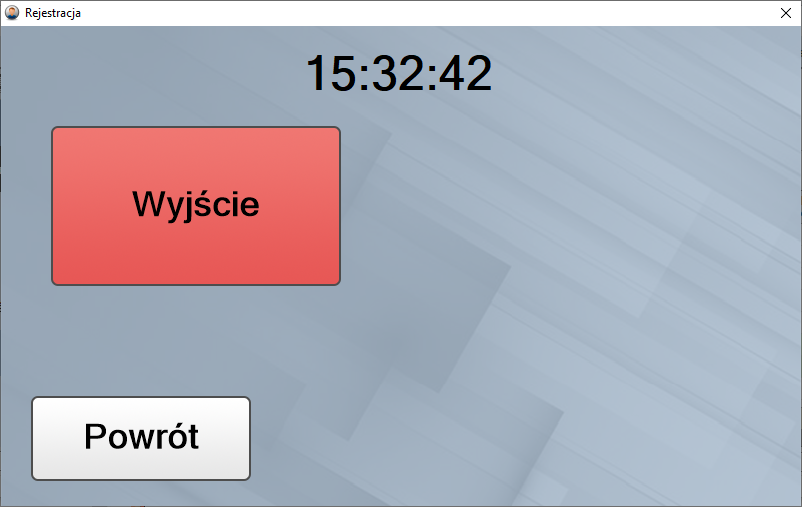
Jeżeli w Controlu mamy ustawiona możliwość rejestracji we/wy dodatkowych na Recorderze, wówczas ekran będzie wyglądał tak:
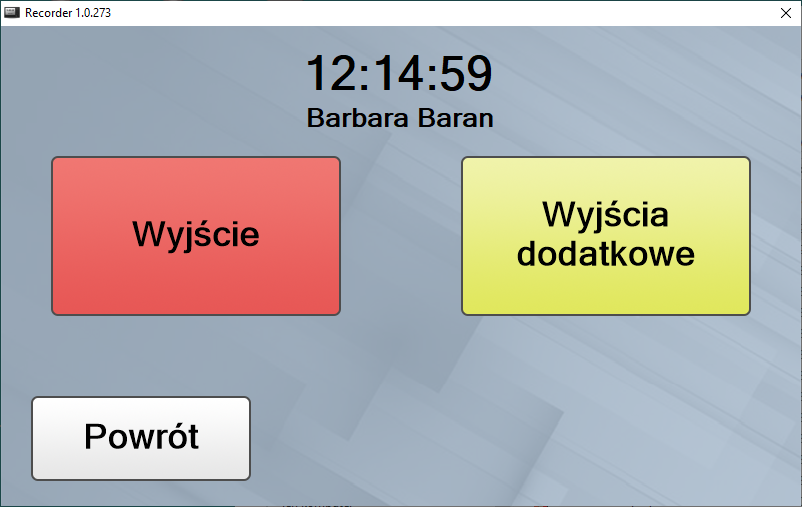
Aby zarejestrować wyjście dodatkowe, należy na ekranie wirtualnego rejestratora Recorder kliknąć przycisk funkcyjny Wyjścia dodatkowe. Następnie kliknąć odpowiedni przycisk funkcyjny, w zależności jakiego typu wyjście chcemy zarejestrować.
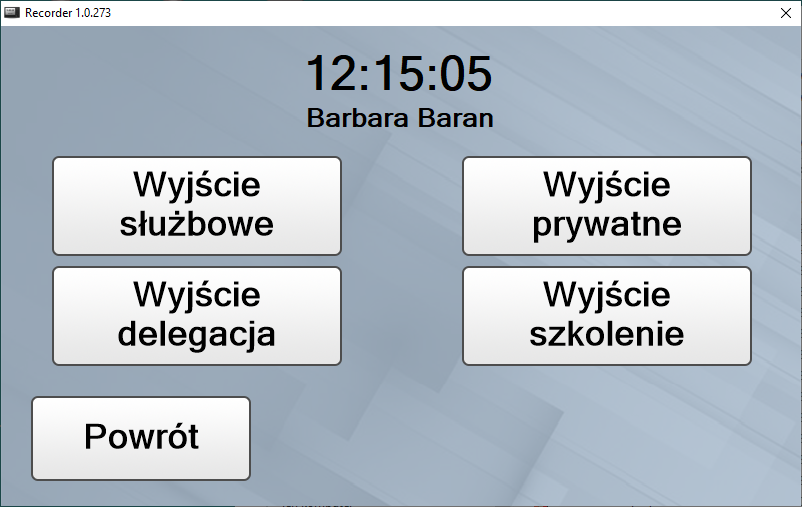
Przez przycisk funkcyjny Powrót wirtualny rejestrator przechodzi do ekranu głównego.