Rozpoczęcie czynności
Po dotknięciu przycisku funkcyjnego "Rozpoczęcie" pojawi się ekran rejestracji rozpoczęcia czynności.
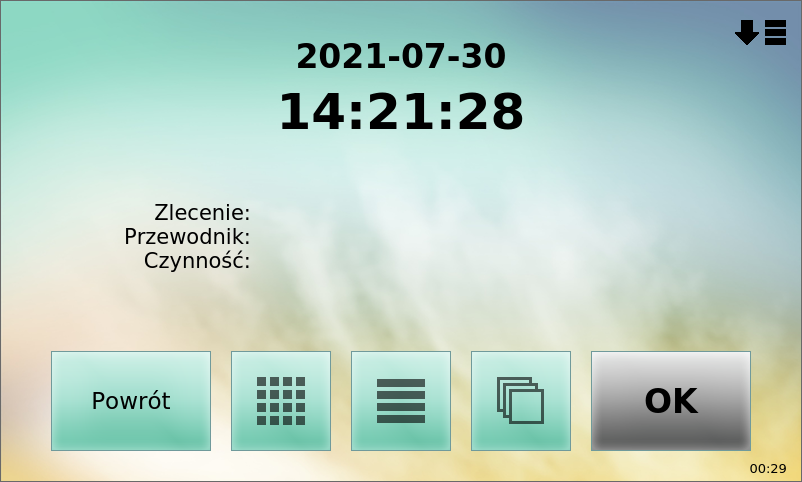
Następnie należy wprowadzić dane ze zlecenia. Można tego dokonać na trzy sposoby.
Sposób 1 - przy użyciu skanera kodów kreskowych:
- Zeskanować z karty technologicznej zlecenia kod kreskowy czynności. (Dane o numerze zlecenia uzupełnią się automatycznie)
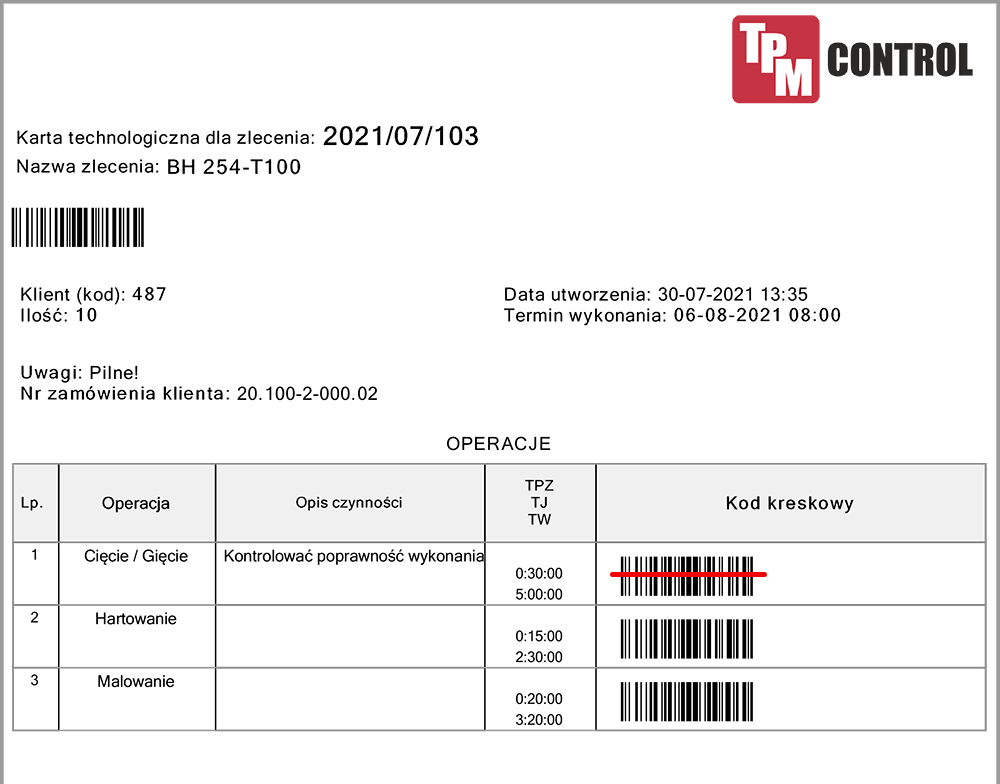
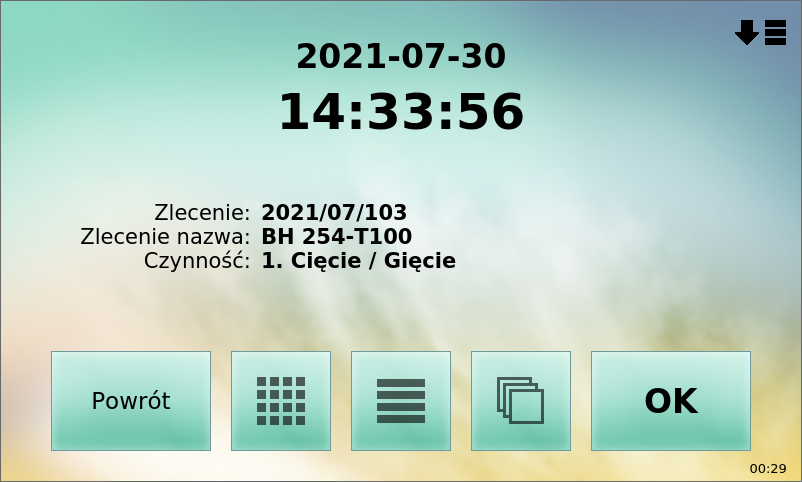
Na ekranie rejestratora pojawi się automatycznie informacja z wprowadzonym numerem zlecenia oraz nazwą czynności.
i Jeżeli w Ustawienia/Parametry główne zaznaczymy opcję Rejestracja maszyn lub Rejestracja stanowisk wówczas jeżeli chcemy zarejestrować dodatkowo maszynę lub stanowisko należy dodatkowo zeskanować z listy kod kreskowy wybranej maszyny lub stanowiska.
- Jeżeli wprowadzone dane są prawidłowe, należy dotknąć przycisk funkcyjny "Ok". Pojawi się ekran z informacją o zapisaniu rejestracji.
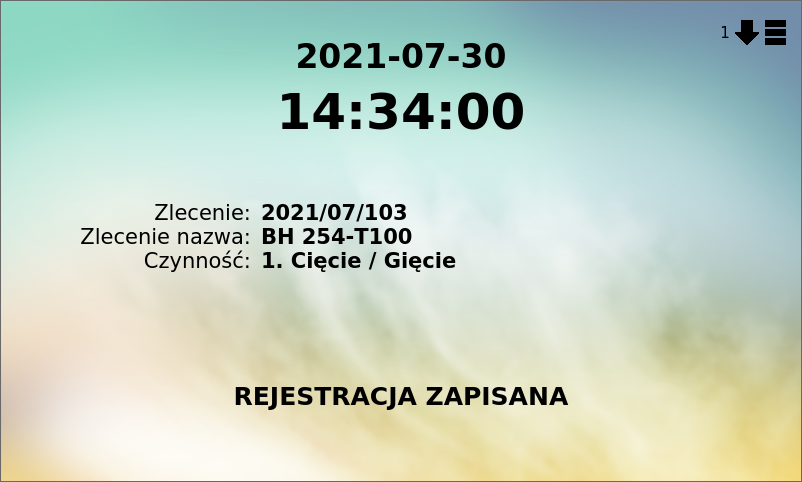
- Po zapisaniu rejestracji należy przystąpić do wykonywania zarejestrowanej czynności.
- W każdej chwili możemy zrezygnować z rejestracji dotykając przycisk funkcyjny "Powrót".
Sposób 2 - rejestracja czynności w zleceniu przy użyciu listy :
- Dotknąć ikonę
 na ekranie rejestracji rozpoczęcia czynności.
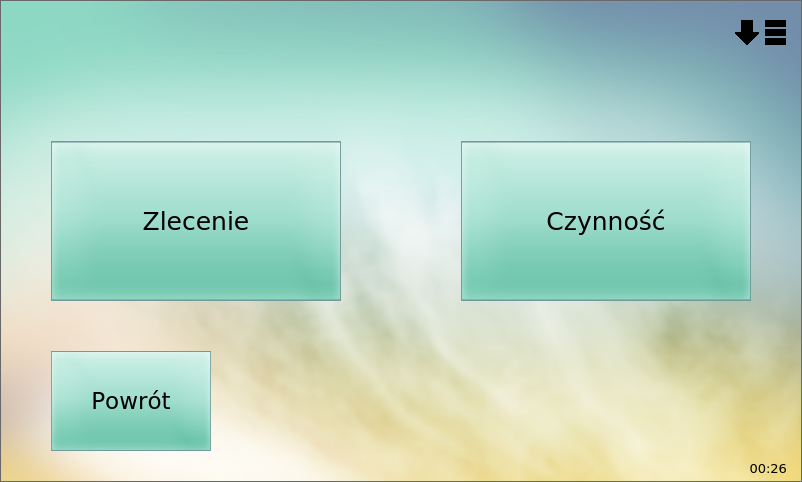
- Dotknąć przycisk "Zlecenie".
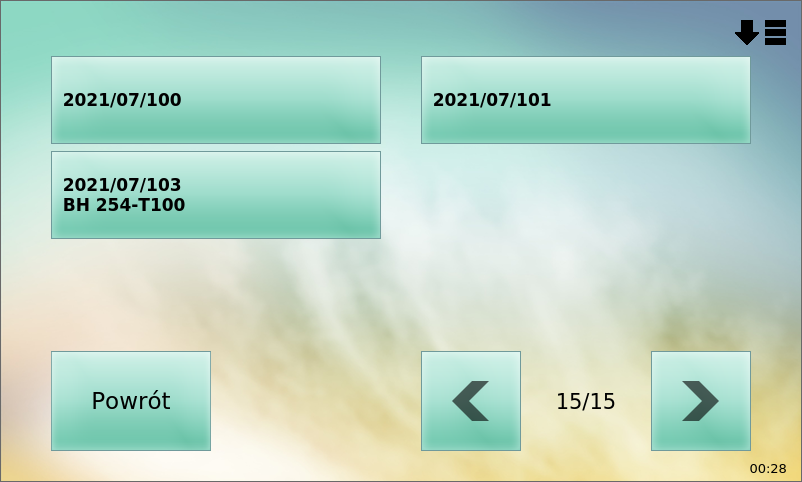
- Wybrać i nacisnąć przycisk funkcyjny z wybranym numerem zlecenia.
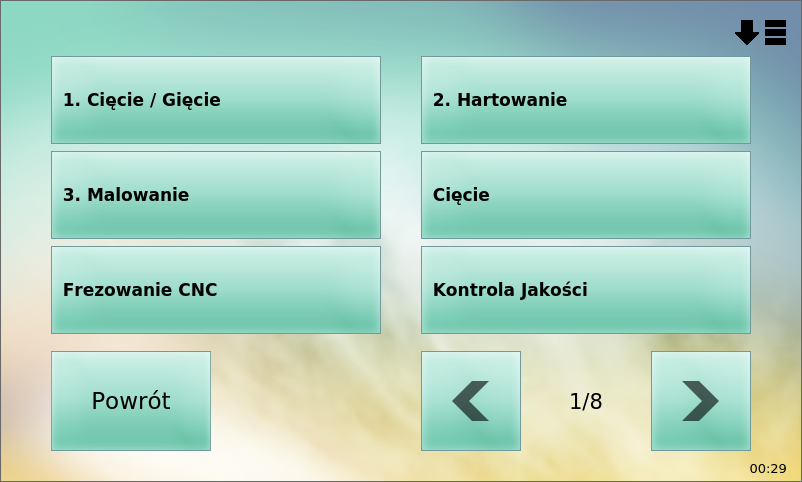
- Wybrać i nacisnąć przycisk funkcyjny z wybraną czynnością (czynności zdefiniowane w KT wyświetlają się na początku listy z cyfrą przed nazwą oznaczającą kolejność w KT zlecenia, np. 1. Cięcie/Gięcie)
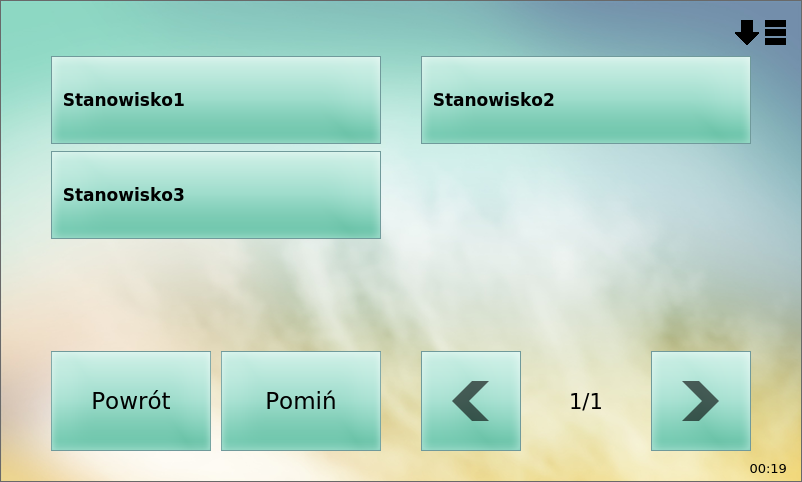
i Jeżeli w Ustawienia/Parametry główne zaznaczymy opcję Rejestracja maszyn lub Rejestracja stanowisk wówczas pojawi się kolejny ekran z możliwością wybory maszyny lub stanowiska. (Jeżeli jednak nie chcemy rejestrować informacji o maszynie lub stanowisku wówczas należy kliknąć blok "Pomiń".
- Jeżeli wprowadzone dane są prawidłowe, należy dotknąć przycisk funkcyjny "Ok". Pojawi się ekran z informacją o zapisaniu rejestracji.
- Po zapisaniu rejestracji należy przystąpić do wykonywania zarejestrowanej czynności.
- W każdej chwili możemy zrezygnować z rejestracji dotykając przycisk funkcyjny "Powrót".
Sposób 3 - przy użyciu klawiatury dotykowej:
i Na klawiaturze dotykowej możliwe są do wprowadzenia kody składające się tylko z cyfr oraz znaku "/".
- Dotknąć ikonę
 na ekranie rejestracji rozpoczęcia czynności, pojawi się ekran "Wpisz kod..." gdzie należy wprowadzić numer zlecenia i zatwierdzić przyciskiem funkcyjnym "Ok". Pojawi się ekran z wprowadzonym numerem zlecenia.
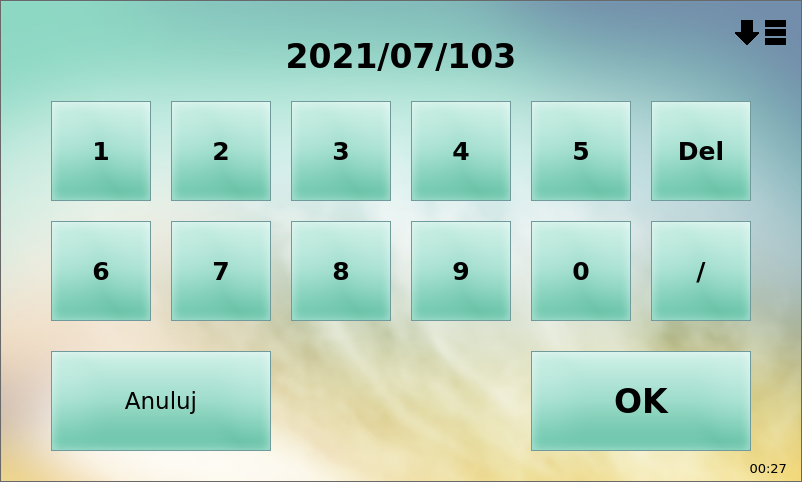
- Pojawi się ekran z wprowadzonym numerem zlecenia.
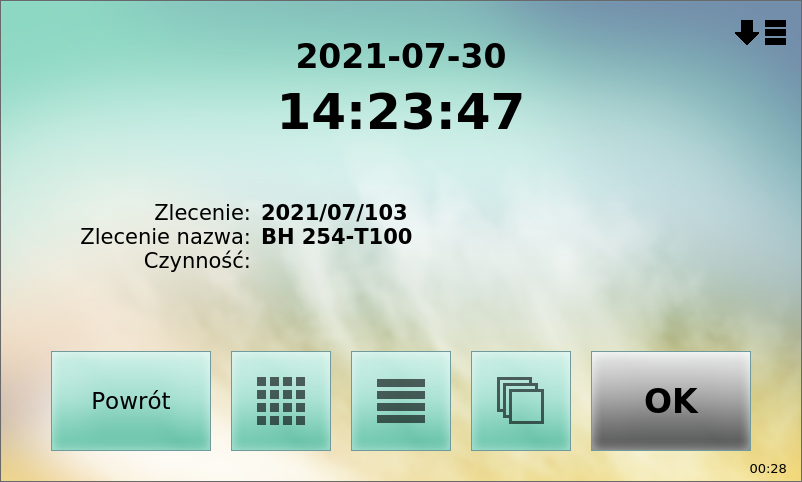
- Dotknąć ikonę , pojawi się ekran "Wpisz kod...". Wprowadzić numer kodu czynności i zatwierdzić przyciskiem funkcyjnym "Ok". Pojawi się ekran z wprowadzoną czynnością.
i Jeżeli w Ustawienia/Parametry główne zaznaczymy opcję Rejestracja maszyn lub Rejestracja stanowisk wówczas jeżeli chcemy zarejestrować dodatkowo maszynę lub stanowisko należy ponownie dotknąć ikonę i wpisać kod maszyny lub stanowiska i zatwierdzić przyciskiem funkcyjnym "Ok".
- Jeżeli wprowadzone dane są prawidłowe, należy dotknąć przycisk funkcyjny "Ok". Pojawi się ekran z informacją o zapisaniu rejestracji.
- Po zapisaniu rejestracji należy przystąpić do wykonywania zarejestrowanej czynności.
- W każdej chwili możemy zrezygnować z rejestracji dotykając przycisk funkcyjny "Powrót".