Kontrola zleceń
Rejestrator TPM-RD1 może pracować jako urządzenie do Kontroli Zleceń, jako urządzenie do Rejestracji Czasu Pracy lub jako urządzenie zarówno do Rejestracji Czasu Pracy jak i Kontroli Zleceń w zależności od ustawień trybu pracy urządzenia.
Moduł "Rejestracja zleceń" służy do rejestracji przez pracownika zdarzeń związanych z obsługą zleceń. Moduł aktywuje się po zbliżeniu karty przez pracownika do wyznaczonego miejsca na rejestratorze lub po wprowadzeniu kodu. W zależności od ustawień w "Parametrach głównych" wyświetlony zostanie ekran z danymi pracownika oraz przyciskami funkcyjnymi i ikonami służącymi do rejestracji zdarzeń.
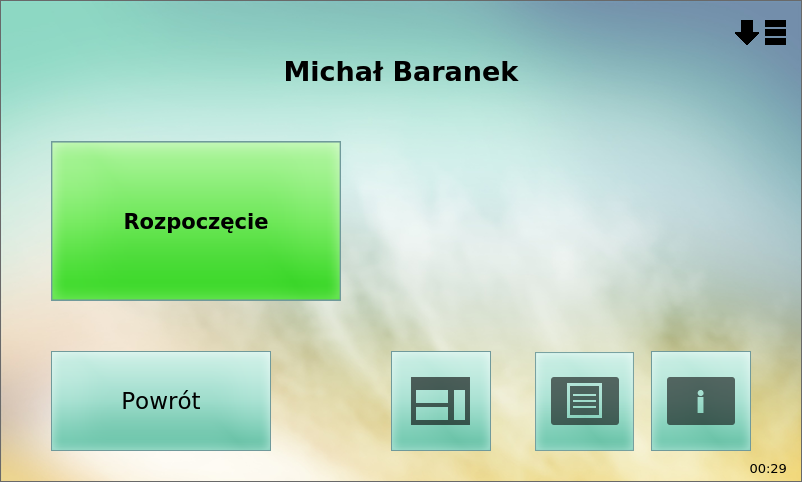
Ekran RD2, gdy w Parametrach urządzenia zaznaczono opcję Kontrola zleceń
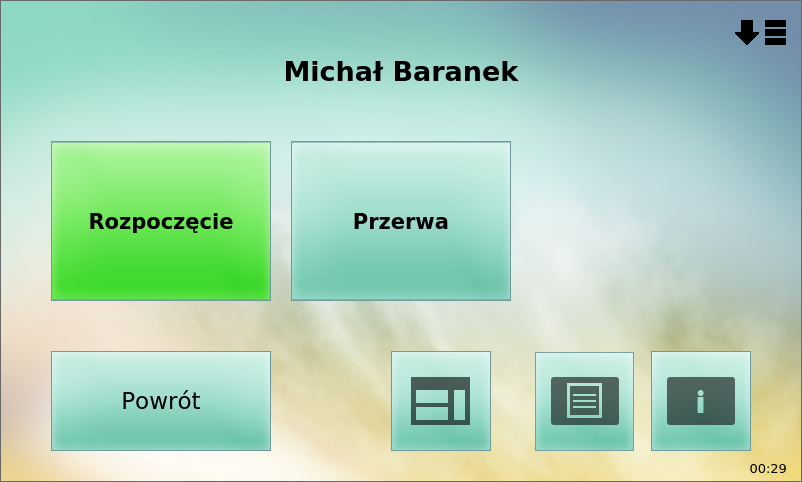
Ekran RD2, gdy w Parametrach urządzenia zaznaczono opcję Kontrola zleceń oraz Rejestracja Przerw
Mogą pojawić się tu następujące przyciski funkcyjne oraz ikony:
|


Dane potrzebne do rejestrowania zdarzeń możemy wprowadzać na trzy sposoby:
- za pomocą podpiętego do rejestratora skanera kodów kreskowych,
- za pomocą ekranu dotykowego wybierając dane z listy  .
.
- za pomocą ekranu dotykowego wprowadzając numer kodu kreskowego z klawiatury dotykowej  ,
,
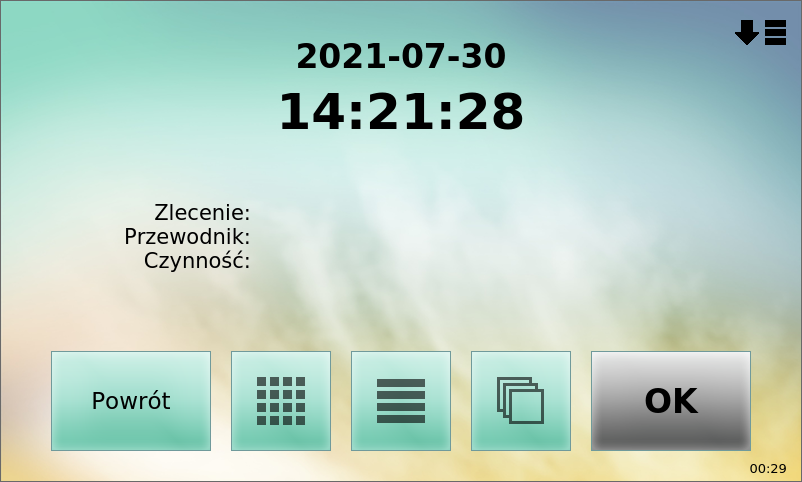
Kolejność wprowadzania danych nie ma znaczenia. W sytuacji gdy pomyłkowo wprowadzono dane należy wprowadzić je ponownie bez konieczności wychodzenia z modułu. Do rejestracji zostaną przypisane ostatnie prawidłowo wprowadzone dane, które przed zatwierdzeniem należy zweryfikować na ekranie.