RCP - we/wy służbowe
i Aby zarejestrowany okres pracy w ramach tzw. Wyjścia służbowego był właściwie zaliczony w Raporcie pracownika, pracownik musi mieć przyznane prawo do wyjść służbowych w danym dniu (Order - Plan pracy; Worker - Plan pracy)
1. Rejestracja okresu w ramach tzw. Wyjścia służbowego dla następujących ustawień czytnika z ekranem dotykowym:
- w Parametrach głównych możliwości Rejestracji Czasu Pracy oraz Rejestracji we/wy dodatkowych i/lub Rejestracji Przerw
- Aby zarejestrować powrót z tzw. Wyjścia służbowego, jeżeli takim rozpoczynamy dzień pracy należy dotknąć przycisk funkcyjny Wejścia dodatkowe.
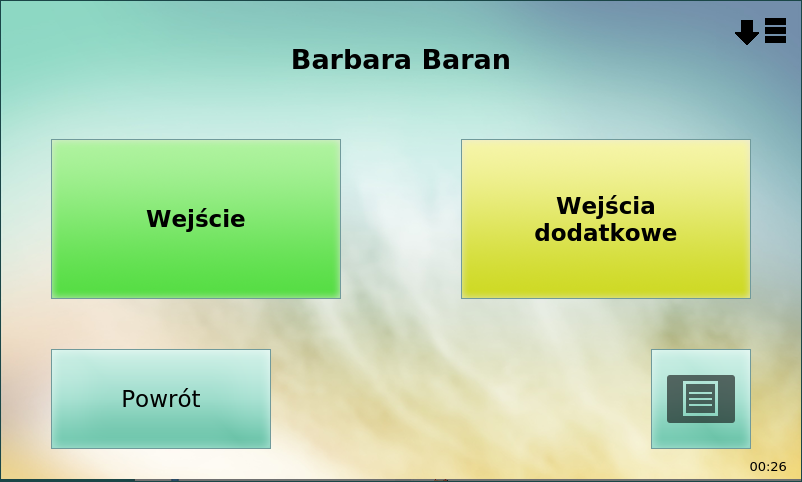
Na kolejnym ekranie należy dotknąć przycisk funkcyjny Wejście służbowe
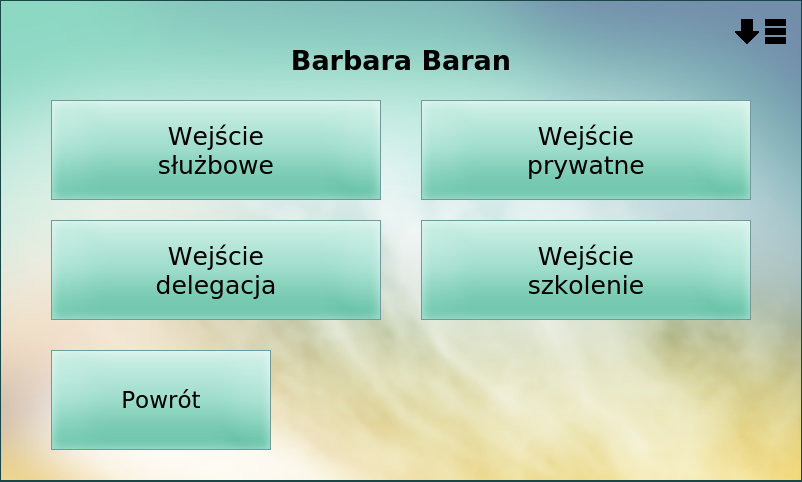
- Aby zarejestrować rozpoczęcie okresu w ramach tzw. Wyjścia służbowego w trakcie pracy należy odbić się kartą lub wprowadzić swój kod na ekranie RD2 i następnie dotknąć przycisk funkcyjny Wyjścia dodatkowe.
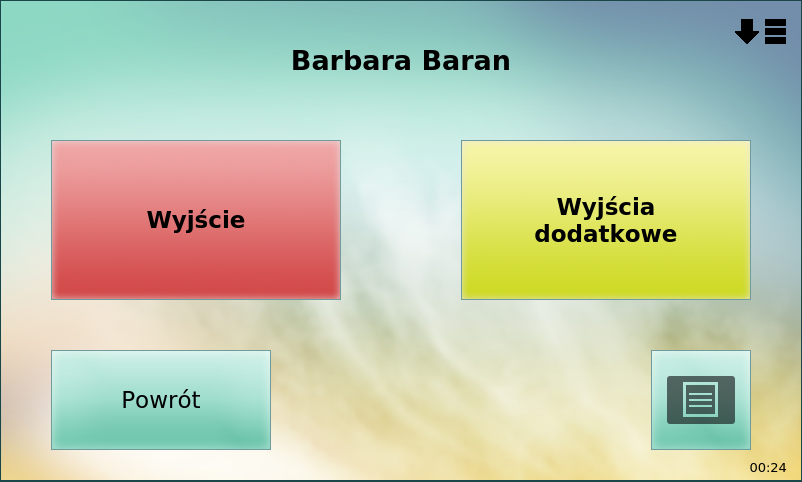
Ekran RD2, gdy w Parametrach urządzenia zaznaczono opcję Rejestracji czasu pracy i/lub Kontrolę zleceń oraz Rejestracje we/wy dodatkowych.
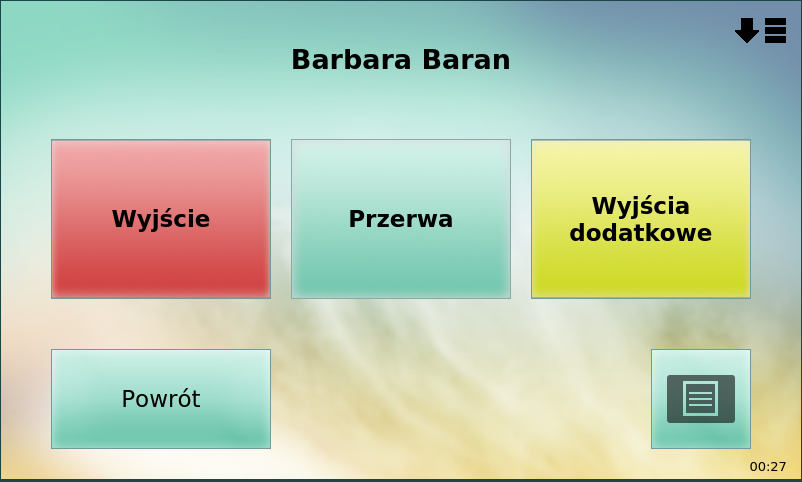
Ekran RD2, gdy w Parametrach urządzenia zaznaczono opcję Rejestracji czasu pracy oraz Rejestracje we/wy dodatkowych i Rejestrację Przerw.
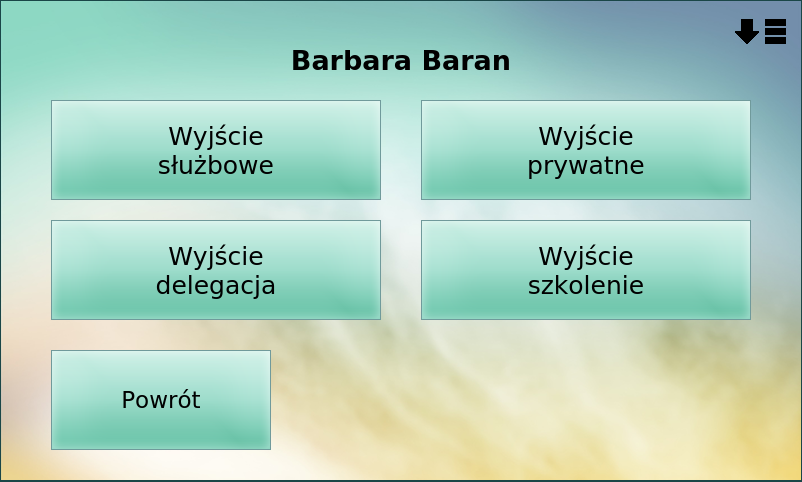
Na kolejnym ekranie RD2 należy dotknąć przycisk funkcyjny Wyjście służbowe.
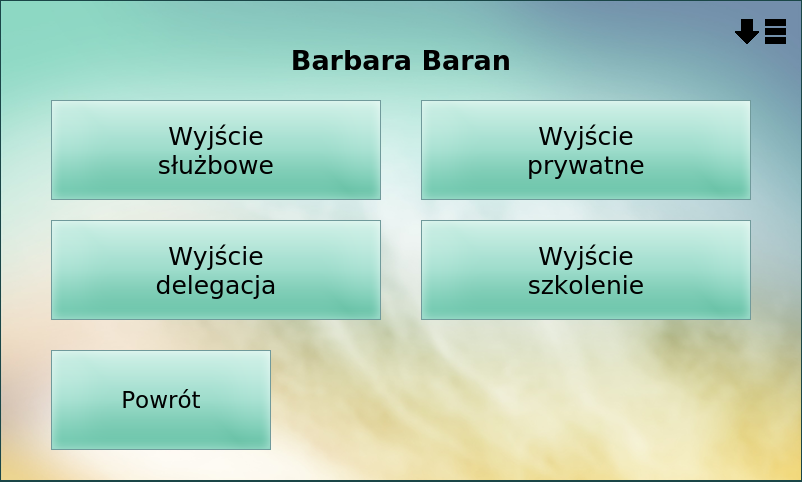
Wracając z tzw. Wyjścia służbowego w ciągu dnia pracy należy na czytniku odbić Wejście.
2. Rejestracja okresu w ramach tzw. Wyjścia służbowego dla następujących ustawień czytnika z ekranem dotykowym:
- w Parametrach głównych możliwości Rejestracji Czasu Pracy jak również Kontroli zleceń oraz z możliwością Rejestracji we/wy dodatkowych
- Aby zarejestrować powrót z tzw. Wyjścia służbowego, jeżeli takim rozpoczynamy dzień pracy należy dotknąć przycisk funkcyjny Wejścia dodatkowe.
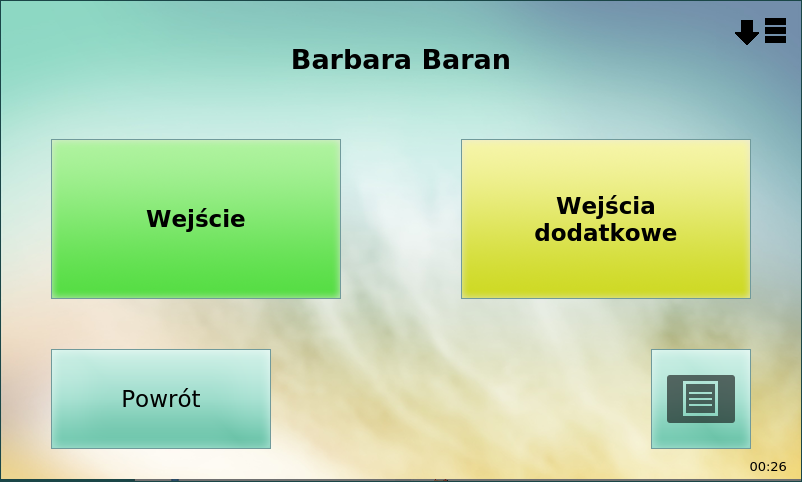
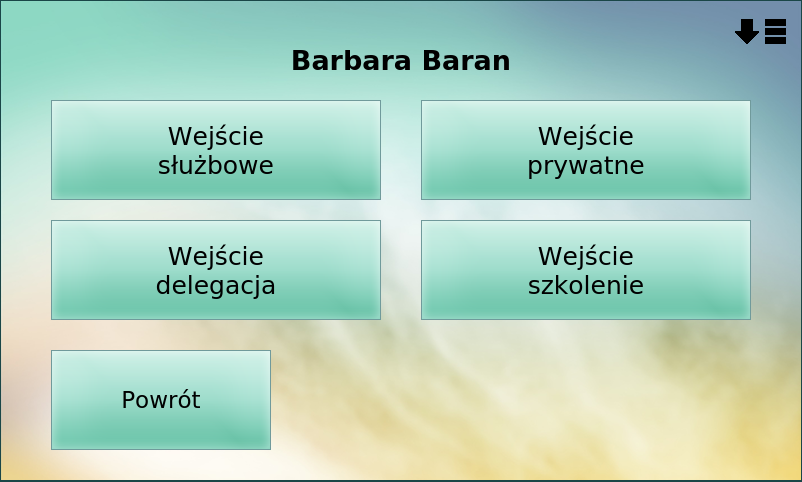
Na kolejnym ekranie należy dotknąć przycisk funkcyjny Wejście służbowe
- Aby zarejestrować rozpoczęcie okresu w ramach tzw. Wyjścia służbowego w trakcie pracy należy odbić się kartą lub wprowadzić swój kod na ekranie RD2 i następnie dotknąć przycisk funkcyjny Rejestracja czasu pracy.
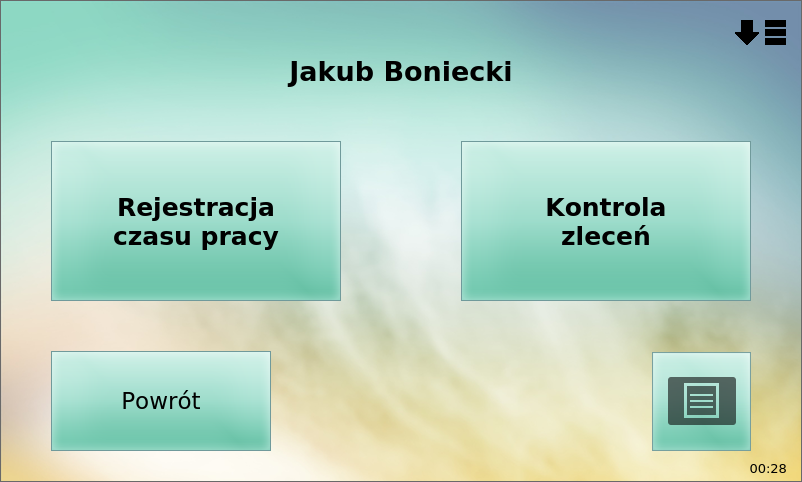
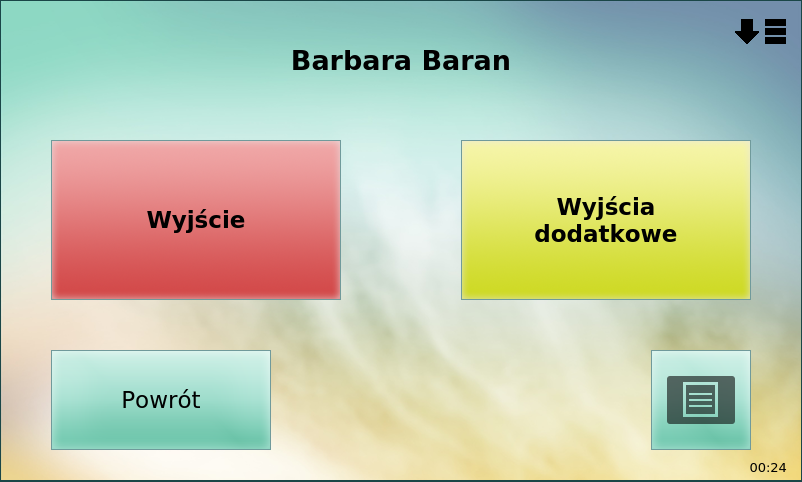
Na kolejnym ekranie RD2 należy dotknąć przycisk funkcyjny Wyjścia dodatkowe.
Na kolejnym ekranie RD2 należy dotknąć przycisk funkcyjny Wyjście służbowe.
Wracając z tzw. Wyjścia służbowego w ciągu dnia pracy należy na czytniku odbić Wejście.
3. Rejestracja okresu w ramach tzw. Wyjścia służbowego dla następujących ustawień czytnika z ekranem dotykowym:
- w Parametrach głównych możliwości Rejestracji Czasu Pracy jak również Kontroli zleceń oraz dodatkowo z możliwością Rejestracji we/wy dodatkowych i/lub Rejestracji Przerw
- Aby zarejestrować powrót z tzw. Wyjścia służbowego, jeżeli takim rozpoczynamy dzień pracy należy dotknąć przycisk funkcyjny Wejścia dodatkowe.
Na kolejnym ekranie należy dotknąć przycisk funkcyjny Wejście służbowe
- Aby zarejestrować rozpoczęcie okresu w ramach tzw. Wyjścia służbowego w trakcie pracy należy odbić się kartą lub wprowadzić swój kod na ekranie RD2 i następnie dotknąć przycisk funkcyjny Rejestracja czasu pracy.
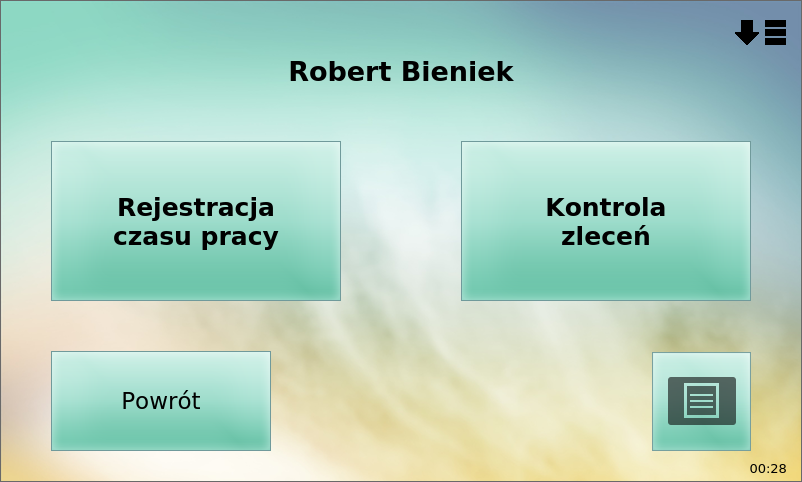
Na kolejnym ekranie RD2 należy dotknąć przycisk funkcyjny Wyjścia dodatkowe.
Ekran RD2, gdy w Parametrach urządzenia zaznaczono opcję Rejestracji czasu pracy; Kontrolę zleceń i Rejestracje we/wy dodatkowych.
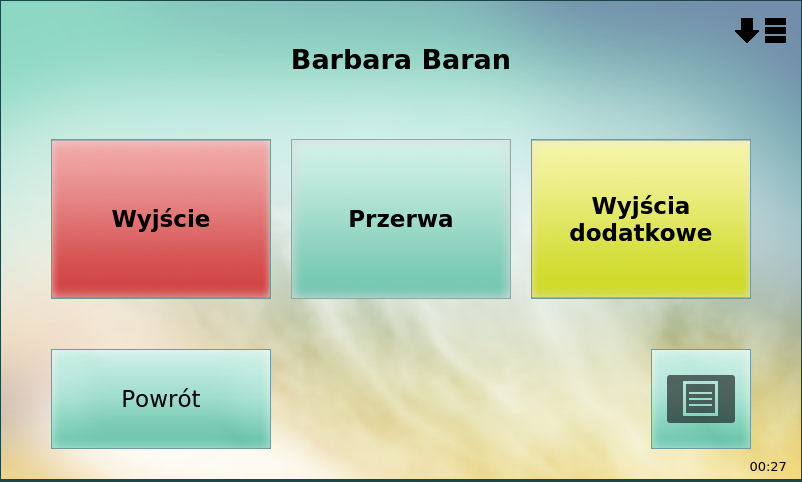
Ekran RD2, gdy w Parametrach urządzenia zaznaczono opcję Rejestracji czasu pracy; Kontrolę zleceń i Rejestracje we/wy dodatkowych oraz Rejestrację przerw.
Na kolejnym ekranie RD2 należy dotknąć przycisk funkcyjny Wyjście służbowe.
Wracając z tzw. Wyjścia służbowego w ciągu dnia pracy należy na czytniku odbić Wejście.
Przez przycisk funkcyjny "Powrót" lub po upływie czasu wyświetlanego w prawym dolnym rogu rejestrator przechodzi do ekranu głównego.