KZ - rejestracja przerwy
Pracownik rejestruje rozpoczęcie przerwy (ekran z ustawieniem w Parametrach głównych Kontroli Zleceń oraz Rejestracji Przerw).
Aby rozpocząć przerwę należy odbić się kartą lub wprowadzić swój kod na ekranie RD2 i następnie dotknąć przycisk funkcyjny Przerwa.
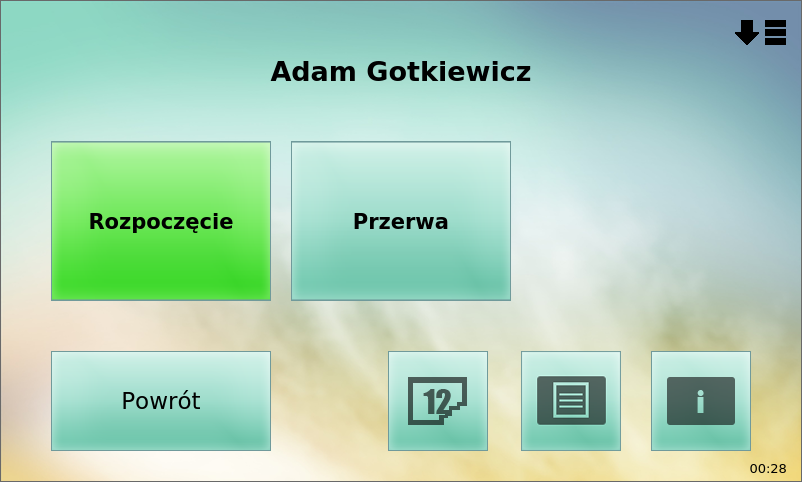
Ekran RD2, gdy pracownik nie zarejestrował rozpoczęcia jakiejś czynności.
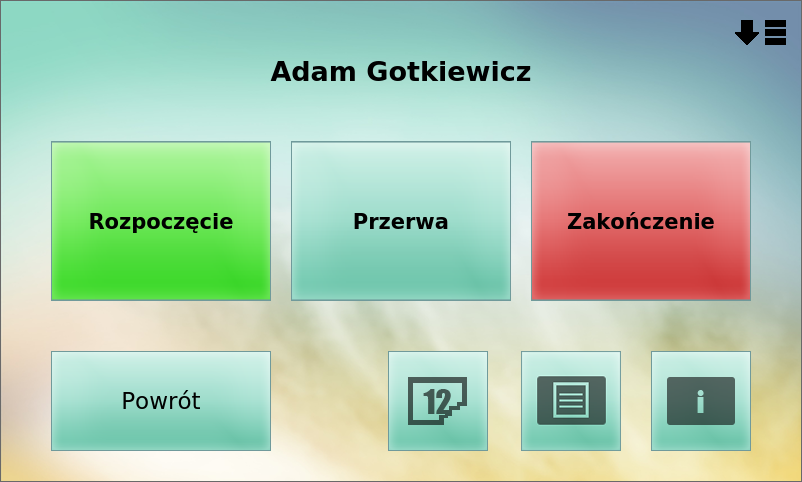
Ekran RD2, gdy pracownik zarejestrował rozpoczęcie jakiejś czynności.
i Jeżeli pracownik zarejestrował rozpoczęcie czynności, wówczas rejestracja rozpoczęcia przerwy automatycznie generuje rejestrację zakończenia tej czynności.
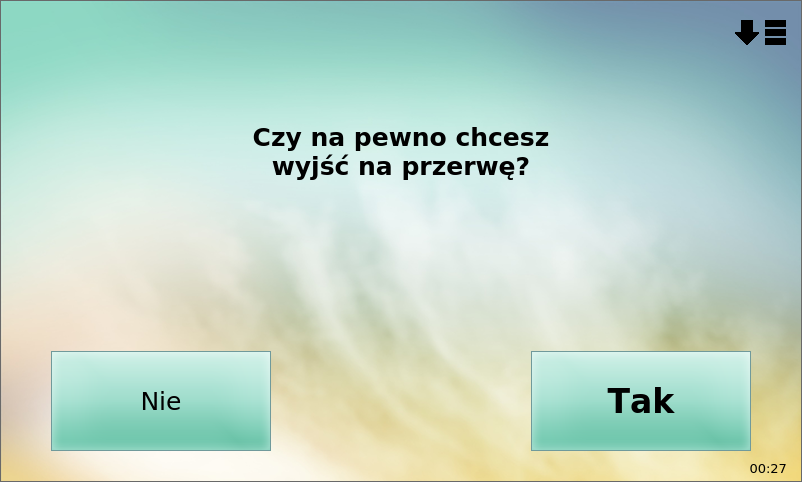
Następnie na kolejnym ekranie aby zaakceptować rozpoczęcie przerwy należy dotknąć przycisk funkcyjny Tak, jeżeli chcemy zrezygnować należy dotknąć przycisk funkcyjny Nie.
Aby zarejestrować powrót z przerwy należy odbić się kartą lub wprowadzić swój kod na ekranie RD2 i następnie dotknąć przycisk funkcyjny Zakończenie przerwy (tylko ten przycisk funkcyjny na ekranie RD2 pojawia się jeżeli rozpoczęcie przerwy nie zakończyło automatycznie wykonywanej czynności)
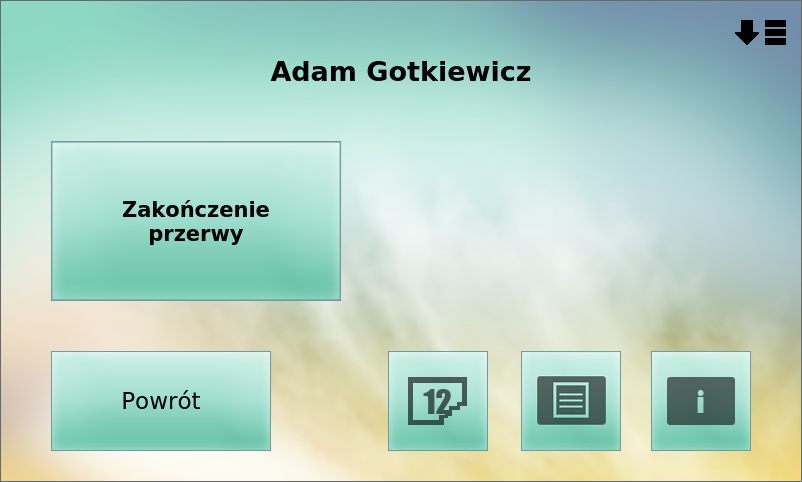
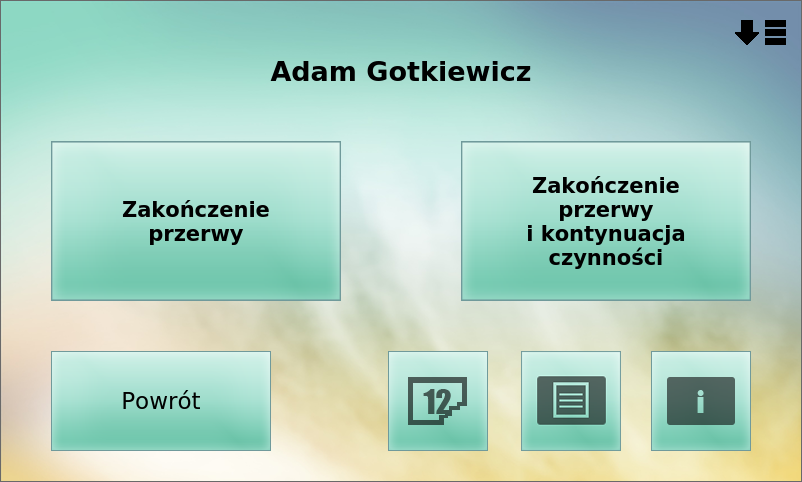
Natomiast, jeżeli rozpoczęcie przerwy automatycznie zakończyło wykonywaną czynność na ekranie RD2 pojawią się dwa przyciski funkcyjne.
Jeżeli chcemy wrócić do wykonywania przerwanej rozpoczęciem przerwy czynności wówczas należy dotknąć przycisk funkcyjny Zakończenie przerwy i kontynuacja czynności.
Jeżeli chcemy tylko zakończyć przerwę należy dotknąć przycisk funkcyjny Zakończenie przerwy.
W zależności od wyboru opcji zakończenia przerwy dalej postępować zgodnie z informacjami i opcjami do wyboru na pojawiających się ekranach na RD2.