
Ustawianie układu programu
Wygląd programu Workplace możemy spersonalizować po przez stworzenie własnego układu programu, ustawienia informacji wyświetlanych na stanowisku według własnych potrzeb oraz przez dodanie własnych opisów.
Ustawianie układu programu
W tym celu należy z podręcznego menu wybrać opcję Układ/+ Dodaj. Na ekranie wyświetli się komunikat "Czy na pewno chcesz dodać nowy układ?". Jeżeli chcemy dodać nazwę nowego układu należy kliknąć przycisk "Tak". W oknie "Podaj nazwę układu" należy wpisać własna nazwę dodawanego układu i aby zaakceptować działanie kliknąć przycisk "Ok". Jeżeli chcemy zrezygnować z dodawania nowego układu należy kliknąć przycisk "Anuluj".
Po dodaniu nowego układu kolor ekranu programu zmieni się na różowy (oznacza to, że program otworzony jest w trybie edycji).
Dodawanie stanowisk do programu wizualizacji
W programie wizualizacji należy ustawić stanowiska, które zdefiniowaliśmy w programie Order.
W tym celu z menu podręcznego należy wybrać opcję + Dodaj stanowisko.

Następnie klikamy lewym przyciskiem myszki w pole "Ustaw stanowisko" i z menu podręcznego wybieramy opcję Stanowisko i następnie nazwę stanowiska, którą chcemy dodać, np. tu Stanowisko1.
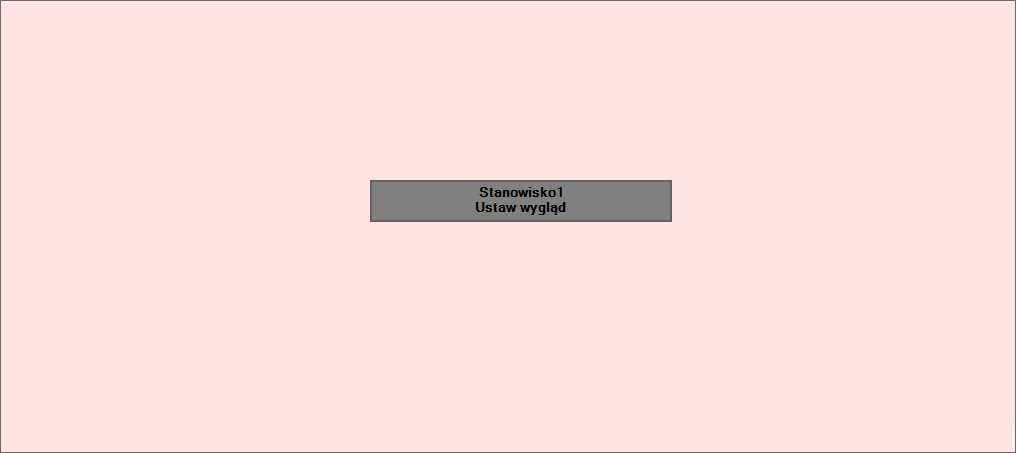
Aby dodać kolejne stanowiska w programie wizualizacji należy powtórzyć ww kroki.
Aby usunąć stanowisko z programu wizualizacji należy kliknąć lewym przyciskiem myszki w pole tego stanowiska i z menu podręcznego wybrać opcję Usuń. Aby potwierdzić chęć usunięcia stanowiska w oknie "Czy na pewno chcesz usunąć Stanowisko?" należy nacisnąć przycisk "Tak". Abe zrezygnować z usunięcia stanowiska wybieramy przycisk "Nie".
i Stanowisko możemy przesuwać w oknie programu wizualizacji przytrzymując na klawiaturze klawisz Shift i po najechaniu myszką na szare pole Stanowisko, po pojawieniu się na ekranie znacznika za pomocą lewego przycisku myszki przesunąć je wybrane miejsce.
Przytrzymując na klawiaturze klawisz Shift i po najechaniu myszką na lewą lub dolną krawędź Stanowiska po pojawieniu się na ekranie znacznika za pomocą lewego przycisku myszki możemy zmienić wysokość lub szerokość Stanowiska.
Główne okno programu wizualizacji składa się z tylu modułów/stanowisk, ile dodamy w programie Workplace View.
W oknie programu Workplace View możemy dodać własne opisy oraz takie parametry jak bieżący Czas oraz Data.
Dodawanie własnego opisu
Aby dodać pole tekstowe z własnym opisem należy prawym przyciskiem myszki kliknąć w dowolne miejsce okna programu w trybie edycji i z menu podręcznego wybrać opcję "Dodaj opis". Pojawi się puste pole tekstowe na którym należy kliknąć prawym przyciskiem myszki i wybrać z menu podręcznego wybrać opcję "Edytuj".
Wyświetli się nam okno "Informacja".
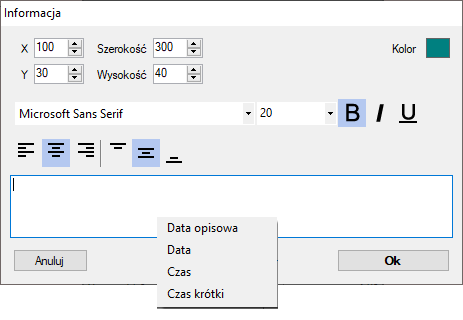
Parametry okna Informacja:
|
Aby zakończyć edycję okna programu wizualizacji Workplace View należy z menu podręcznego wybrać opcję Zakończ edycję.
i Pole opisu możemy również przesuwać w oknie programu wizualizacji przytrzymując na klawiaturze klawisz Shift i po pojawieniu się na ekranie znacznika za pomocą lewego przycisku myszki przesunąć je wybrane miejsce.
Przytrzymując na klawiaturze klawisz Shift i po najechaniu myszką na lewą lub dolną krawędź pola Informacja po pojawieniu się na ekranie znacznika za pomocą lewego przycisku myszki możemy zmienić wysokość lub szerokość pola Informacja.