Dodawanie wyglądu stanowiska w programie wizualizacji
W programie wizualizacji możemy ustawić defoultowo ustawiony wygląd stanowiska wraz z ustawionym już parametrami lub możemy je zmieniać według własnych potrzeb.
Aby dodać wygląd/parametry wyświetlane w programie wizualizacji na danym stanowisku należy kliknąć lewym przyciskiem myszki w pole "Ustaw wygląd" a następnie z menu podręcznego wybrać Wygląd stanowiska/ + Dodaj. Na ekranie wyświetli się okno "Wygląd stanowiska" z komunikatem "Czy na pewno chcesz dodać nowy wygląd stanowiska?". Jeżeli chcemy dodać nowy wygląd stanowiska należy kliknąć przycisk "Tak". W oknie "Podaj nazwę wyglądu stanowiska" należy wpisać własna nazwę dodawanego wyglądu i aby zaakceptować działanie kliknąć przycisk "Ok". Jeżeli chcemy zrezygnować z dodawania nowego wyglądu stanowiska należy kliknąć przycisk "Anuluj".
Edycja wyglądu stanowiska w programie wizualizacji
Po dodaniu naszego wyglądu stanowisko będzie miało ustawienia defoultowe.
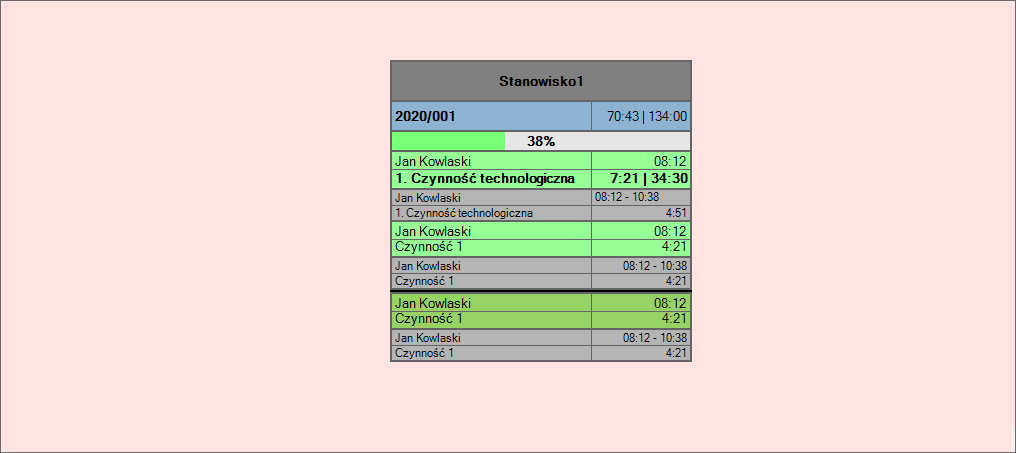
Aby zmienić podstawowe parametry okna stanowiska należy kliknąć lewym przyciskiem myszki w pole wybranego stanowiska, tu np.: Stanowisko1 i z menu podręcznego wybrać opcję "Edytuj".
Na ekranie pojawi się okno "Stanowisko" z parametrami do ustawienia/zmiany. Po ustawieniu tych parametrów, aby zaakceptować je należy nacisnąć przycisk "Ok", aby zrezygnować należy wybrać przycisk "Anuluj".
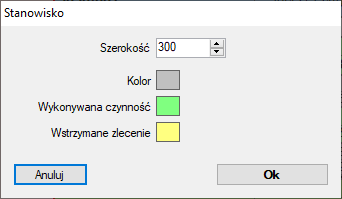
Okno stanowiska jest podzielone na 7 modułów:
1. Zlecenie/Przewodnik
2. Czynność technologiczna trwająca
3. Czynność technologiczna zakończona
4. Czynność trwająca
5. Czynność zakończona
6. Czynność bez przewodnika trwająca
7. Czynność bez przewodnika zakończona
Każdy moduł możemy edytować i zmieniać wyświetlane w nim w programie wizualizacji parametry.
1. Edycja modułu Zlecenie/Przewodnik
Aby edytować podstawowe parametry danego modułu należy zaznaczyć go lewym przyciskiem myszki i z menu podręcznego wybrać opcję "Edytuj".
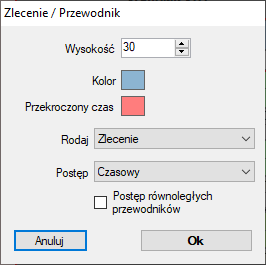
Parametry modułu Zlecenie/Przewodnik:
|
- Wysokość - możliwość ustawienia wysokości modułu
- Kolor - możliwość ustawienia koloru
- Przekroczony czas -możliwość ustawienia koloru dla wystąpienia przekroczenia czasu założonego
- Rodzaj - możliwość wyboru poziomu wyświetlanych danych (Zlecenie; Przewodnik; Przewodnik nadrzędny)
- Postęp - możliwość wyboru rodzaju postępu (Brak; Produkcyjny; Czasowy; Czynnościowy; Technologiczny)
- Postęp równoległych przewodników - wybór tej opcji pozwala na obserwowanie wybranego rodzaju postępu w przewodnikach równoległych ze zlecenia
|
W każdym module defoultowo dodane są już bloki Informacji z wstawionymi danymi.
Aby go wyedytować należy zaznaczyć go lewym przyciskiem myszki i otworzyć do edycji przez dwuklik lub z menu podręcznego wybrać opcje "Edytuj informację".
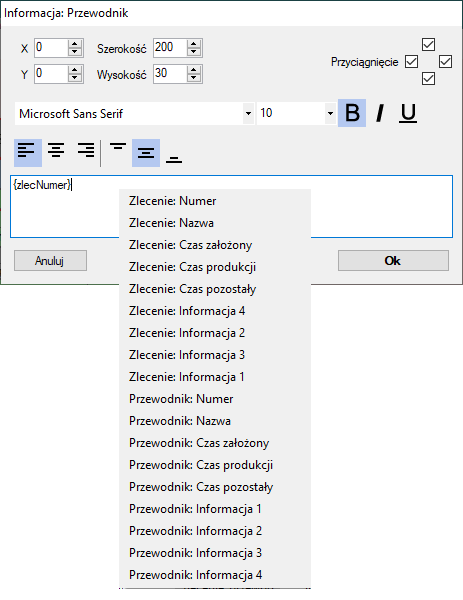
Otworzy się okno "Informacja:Przewodnik" z parametrami do ustawienia:
Parametry okna Informacja:
|
- X;Y - możliwość ustawienia położenia w pionie i poziomie pola Informacja w obszarze wybranego modułu,
- Szerokość; Wysokość - służą do ustawienia wielkości bloku edytowanego okna Informacji,
- Przyciągnięcie - umożliwia "przyklejenie" bloku Informacji do wybranych krawędzi modułu w momencie ręcznej zmiany wielkości Stanowiska,
- Ustawienia Czcionki i jej parametrów - możliwość wyboru rodzaju czcionki, jej wielkości oraz innych parametrów
- Parametry wyrównania tekstu - możliwość ustawienia sposobu wyrównania tekstu w bloku Informacja
- Pole danych - okno wyboru zmiennych wyświetlanych w bloku Informacji (klikając na tym obszarze prawy przycisk myszki wyświetlają się nam dostępne do wyboru zmienne charakterystyczne dla edytowanego modułu Stanowiska.
|
2. Edycja modułu Czynność technologiczna trwająca
Aby edytować podstawowe parametry danego modułu należy zaznaczyć go lewym przyciskiem myszki i z menu podręcznego wybrać opcję "Edytuj".
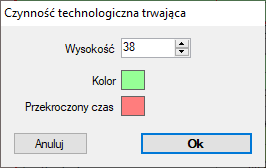
Parametry modułu Czynność technologiczna trwająca:
|
- Wysokość - możliwość ustawienia wysokości modułu
- Kolor - możliwość ustawienia koloru
- Przekroczony czas -możliwość ustawienia koloru dla wystąpienia przekroczenia czasu założonego
|
W każdym module defoultowo dodane są już bloki Informacji z wstawionymi danymi.
Aby go wyedytować należy zaznaczyć go lewym przyciskiem myszki i otworzyć do edycji przez dwuklik lub z menu podręcznego wybrać opcje "Edytuj informację".
Otworzy się okno "Informacja:Rejestracja czynności technologicznej" z parametrami do ustawienia:
Parametry okna Informacja:
|
- X;Y - możliwość ustawienia położenia w pionie i poziomie pola Informacja w obszarze wybranego modułu,
- Szerokość; Wysokość - służą do ustawienia wielkości bloku edytowanego okna Informacji,
- Przyciągnięcie - umożliwia "przyklejenie" bloku Informacji do wybranych krawędzi modułu w momencie ręcznej zmiany wielkości Stanowiska,
- Ustawienia Czcionki i jej parametrów - możliwość wyboru rodzaju czcionki, jej wielkości oraz innych parametrów
- Parametry wyrównania tekstu - możliwość ustawienia sposobu wyrównania tekstu w bloku Informacja
- Pole danych - okno wyboru zmiennych wyświetlanych w bloku Informacji (klikając na tym obszarze prawy przycisk myszki wyświetlają się nam dostępne do wyboru zmienne charakterystyczne dla edytowanego modułu Stanowiska.
|

3. Edycja modułu Czynność technologiczna zakończona
Aby edytować podstawowe parametry danego modułu należy zaznaczyć go lewym przyciskiem myszki i z menu podręcznego wybrać opcję "Edytuj".
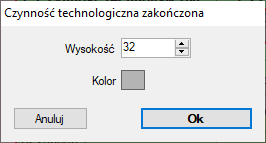
Parametry modułu Czynność technologiczna zakończona:
|
- Wysokość - możliwość ustawienia wysokości modułu
- Kolor - możliwość ustawienia koloru
- Przekroczony czas -możliwość ustawienia koloru dla wystąpienia przekroczenia czasu założonego
|
W każdym module defoultowo dodane są już bloki Informacji z wstawionymi danymi.
Aby go wyedytować należy zaznaczyć go lewym przyciskiem myszki i otworzyć do edycji przez dwuklik lub z menu podręcznego wybrać opcje "Edytuj informację".
Otworzy się okno "Informacja:Rejestracja czynności technologicznej" z parametrami do ustawienia:
Parametry okna Informacja:
|
- X;Y - możliwość ustawienia położenia w pionie i poziomie pola Informacja w obszarze wybranego modułu,
- Szerokość; Wysokość - służą do ustawienia wielkości bloku edytowanego okna Informacji,
- Przyciągnięcie - umożliwia "przyklejenie" bloku Informacji do wybranych krawędzi modułu w momencie ręcznej zmiany wielkości Stanowiska,
- Ustawienia Czcionki i jej parametrów - możliwość wyboru rodzaju czcionki, jej wielkości oraz innych parametrów
- Parametry wyrównania tekstu - możliwość ustawienia sposobu wyrównania tekstu w bloku Informacja
- Pole danych - okno wyboru zmiennych wyświetlanych w bloku Informacji (klikając na tym obszarze prawy przycisk myszki wyświetlają się nam dostępne do wyboru zmienne charakterystyczne dla edytowanego modułu Stanowiska.
|
4. Edycja modułu Czynność trwająca
Aby edytować podstawowe parametry danego modułu należy zaznaczyć go lewym przyciskiem myszki i z menu podręcznego wybrać opcję "Edytuj".
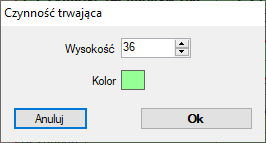
Parametry modułu Czynność trwająca:
|
- Wysokość - możliwość ustawienia wysokości modułu
- Kolor - możliwość ustawienia koloru
|
W każdym module defoultowo dodane są już bloki Informacji z wstawionymi danymi.
Aby go wyedytować należy zaznaczyć go lewym przyciskiem myszki i otworzyć do edycji przez dwuklik lub z menu podręcznego wybrać opcje "Edytuj informację".
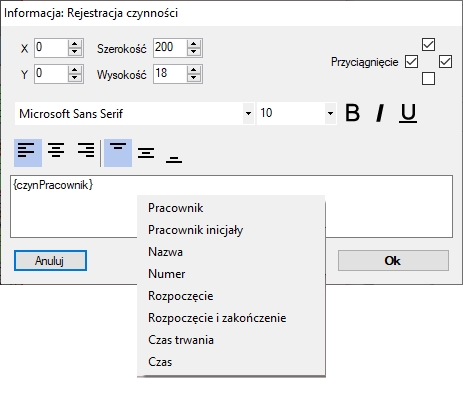
Otworzy się okno "Informacja:Rejestracja czynności" z parametrami do ustawienia:
Parametry okna Informacja:
|
- X;Y - możliwość ustawienia położenia w pionie i poziomie pola Informacja w obszarze wybranego modułu,
- Szerokość; Wysokość - służą do ustawienia wielkości bloku edytowanego okna Informacji,
- Przyciągnięcie - umożliwia "przyklejenie" bloku Informacji do wybranych krawędzi modułu w momencie ręcznej zmiany wielkości Stanowiska,
- Ustawienia Czcionki i jej parametrów - możliwość wyboru rodzaju czcionki, jej wielkości oraz innych parametrów
- Parametry wyrównania tekstu - możliwość ustawienia sposobu wyrównania tekstu w bloku Informacja
- Pole danych - okno wyboru zmiennych wyświetlanych w bloku Informacji (klikając na tym obszarze prawy przycisk myszki wyświetlają się nam dostępne do wyboru zmienne charakterystyczne dla edytowanego modułu Stanowiska.
|
5. Edycja modułu Czynność zakończona
Aby edytować podstawowe parametry danego modułu należy zaznaczyć go lewym przyciskiem myszki i z menu podręcznego wybrać opcję "Edytuj".
Parametry modułu Czynność zakończona:
|
- Wysokość - możliwość ustawienia wysokości modułu
- Kolor - możliwość ustawienia koloru
|
W każdym module defoultowo dodane są już bloki Informacji z wstawionymi danymi.
Aby go wyedytować należy zaznaczyć go lewym przyciskiem myszki i otworzyć do edycji przez dwuklik lub z menu podręcznego wybrać opcje "Edytuj informację".
Otworzy się okno "Informacja:Rejestracja czynności" z parametrami do ustawienia:
Parametry okna Informacja:
|
- X;Y - możliwość ustawienia położenia w pionie i poziomie pola Informacja w obszarze wybranego modułu,
- Szerokość; Wysokość - służą do ustawienia wielkości bloku edytowanego okna Informacji,
- Przyciągnięcie - umożliwia "przyklejenie" bloku Informacji do wybranych krawędzi modułu w momencie ręcznej zmiany wielkości Stanowiska,
- Ustawienia Czcionki i jej parametrów - możliwość wyboru rodzaju czcionki, jej wielkości oraz innych parametrów
- Parametry wyrównania tekstu - możliwość ustawienia sposobu wyrównania tekstu w bloku Informacja
- Pole danych - okno wyboru zmiennych wyświetlanych w bloku Informacji (klikając na tym obszarze prawy przycisk myszki wyświetlają się nam dostępne do wyboru zmienne charakterystyczne dla edytowanego modułu Stanowiska.
|
6. Edycja modułu Czynność bez przewodnika trwająca
Aby edytować podstawowe parametry danego modułu należy zaznaczyć go lewym przyciskiem myszki i z menu podręcznego wybrać opcję "Edytuj".
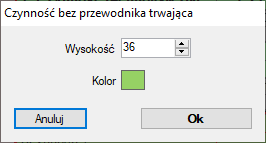
Parametry modułu Czynność bez przewodnika trwająca:
|
- Wysokość - możliwość ustawienia wysokości modułu
- Kolor - możliwość ustawienia koloru
|
W każdym module defoultowo dodane są już bloki Informacji z wstawionymi danymi.
Aby go wyedytować należy zaznaczyć go lewym przyciskiem myszki i otworzyć do edycji przez dwuklik lub z menu podręcznego wybrać opcje "Edytuj informację".
Otworzy się okno "Informacja:Rejestracja czynności" z parametrami do ustawienia:
Parametry okna Informacja:
|
- X;Y - możliwość ustawienia położenia w pionie i poziomie pola Informacja w obszarze wybranego modułu,
- Szerokość; Wysokość - służą do ustawienia wielkości bloku edytowanego okna Informacji,
- Przyciągnięcie - umożliwia "przyklejenie" bloku Informacji do wybranych krawędzi modułu w momencie ręcznej zmiany wielkości Stanowiska,
- Ustawienia Czcionki i jej parametrów - możliwość wyboru rodzaju czcionki, jej wielkości oraz innych parametrów
- Parametry wyrównania tekstu - możliwość ustawienia sposobu wyrównania tekstu w bloku Informacja
- Pole danych - okno wyboru zmiennych wyświetlanych w bloku Informacji (klikając na tym obszarze prawy przycisk myszki wyświetlają się nam dostępne do wyboru zmienne charakterystyczne dla edytowanego modułu Stanowiska.
|
7. Edycja modułu Czynność bez przewodnika zakończona
Aby edytować podstawowe parametry danego modułu należy zaznaczyć go lewym przyciskiem myszki i z menu podręcznego wybrać opcję "Edytuj".
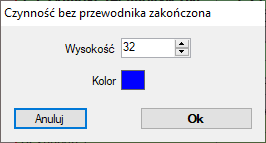
Parametry modułu Czynność bez przewodnika zakończona:
|
- Wysokość - możliwość ustawienia wysokości modułu
- Kolor - możliwość ustawienia koloru
|
W każdym module defoultowo dodane są już bloki Informacji z wstawionymi danymi.
Aby go wyedytować należy zaznaczyć go lewym przyciskiem myszki i otworzyć do edycji przez dwuklik lub z menu podręcznego wybrać opcje "Edytuj informację".
Otworzy się okno "Informacja:Rejestracja czynności" z parametrami do ustawienia:
Parametry okna Informacja:
|
- X;Y - możliwość ustawienia położenia w pionie i poziomie pola Informacja w obszarze wybranego modułu,
- Szerokość; Wysokość - służą do ustawienia wielkości bloku edytowanego okna Informacji,
- Przyciągnięcie - umożliwia "przyklejenie" bloku Informacji do wybranych krawędzi modułu w momencie ręcznej zmiany wielkości Stanowiska,
- Ustawienia Czcionki i jej parametrów - możliwość wyboru rodzaju czcionki, jej wielkości oraz innych parametrów
- Parametry wyrównania tekstu - możliwość ustawienia sposobu wyrównania tekstu w bloku Informacja
- Pole danych - okno wyboru zmiennych wyświetlanych w bloku Informacji (klikając na tym obszarze prawy przycisk myszki wyświetlają się nam dostępne do wyboru zmienne charakterystyczne dla edytowanego modułu Stanowiska.
|
i Pole Informacji możemy również przesuwać w obszarze danego modułu przytrzymując na klawiaturze klawisz Shift i po pojawieniu się na ekranie znacznika za pomocą lewego przycisku myszki przesunąć je wybrane miejsce.
Przytrzymując na klawiaturze klawisz Shift i po najechaniu myszką na lewą lub dolną krawędź pola Informacja po pojawieniu się na ekranie znacznika za pomocą lewego przycisku myszki możemy zmienić wysokość lub szerokość pola Informacja.
Aby usunąć wybrany blok Informacji w module, należy zaznaczyć go lewym przyciskiem myszki i z menu podręcznego wybrać opcję "Usuń informację".