Dodanie czynności
Dodanie nowej czynności
Aby dodać nową czynność należy kliknąć ikonę  lub z podręcznego menu wybrać opcję "Dodaj" lub wcisnąć na klawiaturze przycisk "Insert". Na ekranie pojawi się okno "Czynność" z parametrami czynności.
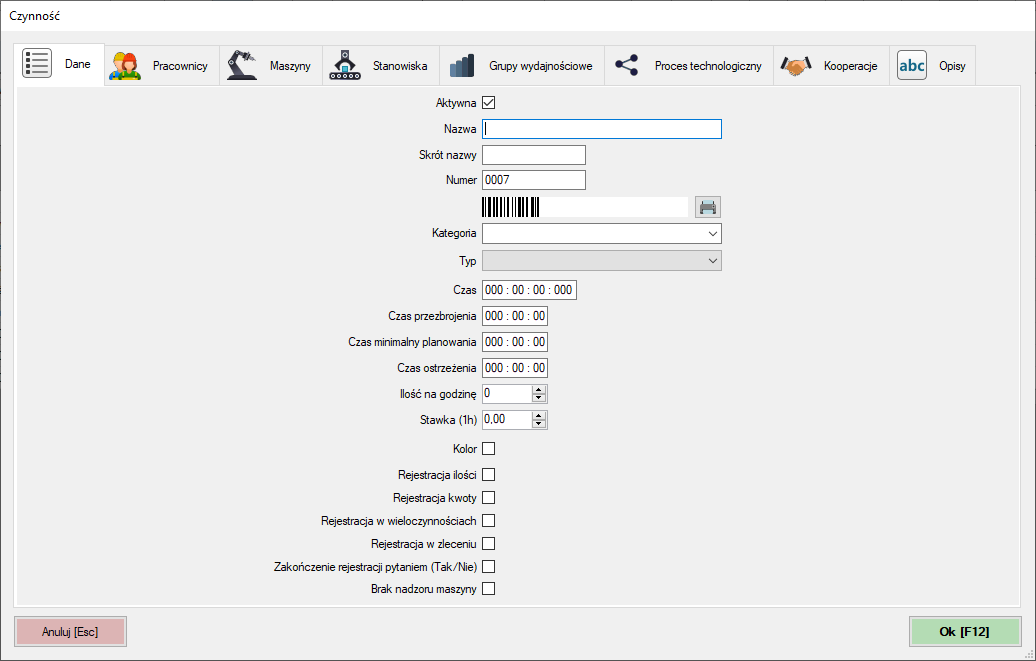
Okno "Czynność" składa się z następujących zakładek:
|
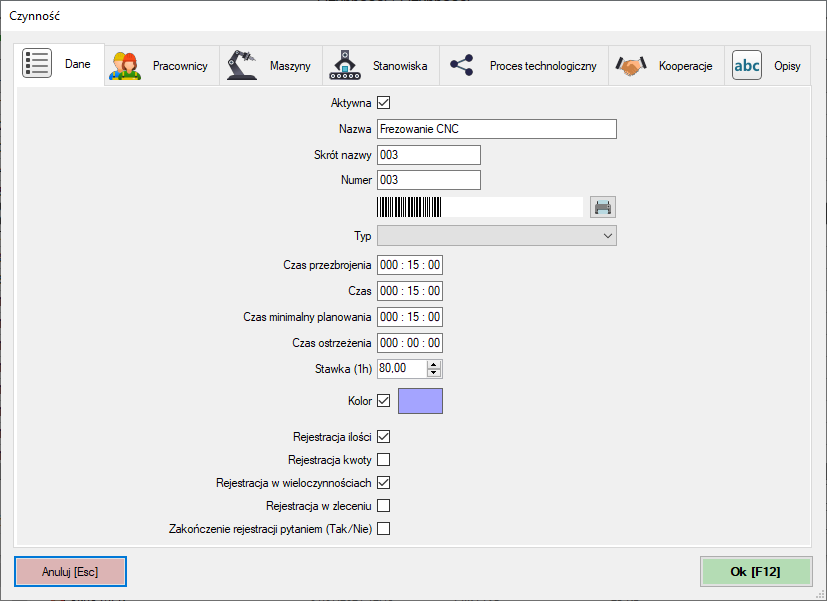
Zakładka Dane:
|

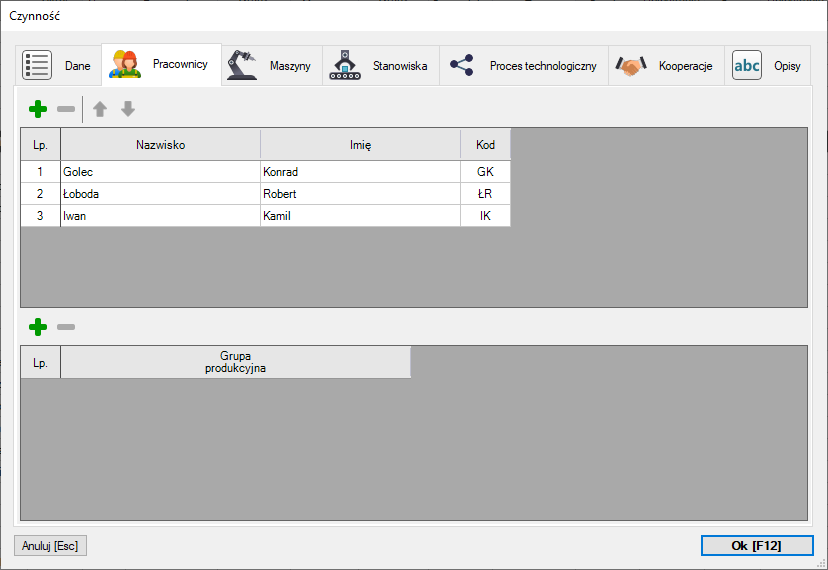
Zakładka Pracownicy.
Zakładka "Pracownicy" składa się z dwóch okien. W górnym oknie możemy dodać wcześniej zdefiniowanego w programie pracownika/pracowników. W dolnym oknie możemy dodać wcześniej zdefiniowaną w programie grupę/grupy pracowników.
Aby dodać pracownika/pracowników należy kliknąć ikonę w górnym oknie zakładki. Na ekranie wyświetli się okno "Wybierz pracownika/pracowników" z listą wszystkich pracowników. Aby dodać jednego pracownika należy zaznaczyć go i wcisnąć przycisk "Ok [F12]" lub wcisnąć klawisz F12 na klawiaturze, aby dodać kilka pracowników równocześnie, należy z wciśniętym klawiszem "Ctrl" na klawiaturze, lewym przyciskiem zaznaczyć ich i wcisnąć przycisk "Ok [F12]" lub wcisnąć klawisz F12 na klawiaturze. W każdej chwili możemy zrezygnować z dodania pracownika/pracowników wciskając przycisk "Anuluj[Esc]" lub wcisnąć klawisz Esc na klawiaturze.
Aby usunąć pracownika należy zaznaczyć go i kliknąć ikonę  w górnym oknie zakładki a następnie wcisnąć przycisk "Tak" aby potwierdzić, lub "Nie", jeżeli chcemy zrezygnować z usunięcia pracownika.
Możemy zmieniać dowolnie kolejność pracowników. Zaznaczając danego pracownika możemy przesunąć go o jedną pozycję w górę lub w dół klikając odpowiednio ikony
 .
.
Aby dodać grupę/grupy produkcyjne pracowników należy kliknąć ikonę w dolnym oknie zakładki. Na ekranie wyświetli się okno "Wybierz grupę/grupy" z listą wszystkich grup pracowników. Aby dodać jedną grupę należy zaznaczyć ją i wcisnąć przycisk "Ok [F12]" lub wcisnąć klawisz F12 na klawiaturze, aby dodać kilka grup równocześnie, należy z wciśniętym klawiszem "Ctrl" na klawiaturze, lewym przyciskiem zaznaczyć je i wcisnąć przycisk "Ok [F12]" lub wcisnąć klawisz F12 na klawiaturze. W każdej chwili możemy zrezygnować z dodania grupy/grup wciskając przycisk "Anuluj[Esc]" lub wcisnąć klawisz Esc na klawiaturze.
Aby usunąć grupę należy zaznaczyć ją i kliknąć ikonę w dolnym oknie zakładki a następnie wcisnąć przycisk "Tak" aby potwierdzić, lub "Nie", jeżeli chcemy zrezygnować z usunięcia grupy.
i Jeżeli nie zostanie wybrany żaden pracownik lub/i grupa produkcyjna pracowników należy pamiętać aby uzupełnić te dane w karcie technologicznej, jeżeli chcemy aby program zaplanował wykonanie
tej czynności w zleceniu.
Zakładka Maszyny.
Zakładka "Maszyny" składa się z dwóch okien. W górnym oknie możemy dodać wcześniej zdefiniowane w programie maszynę/maszyny. W dolnym oknie możemy dodać wcześniej zdefiniowaną w programie grupę/grupy maszyn.
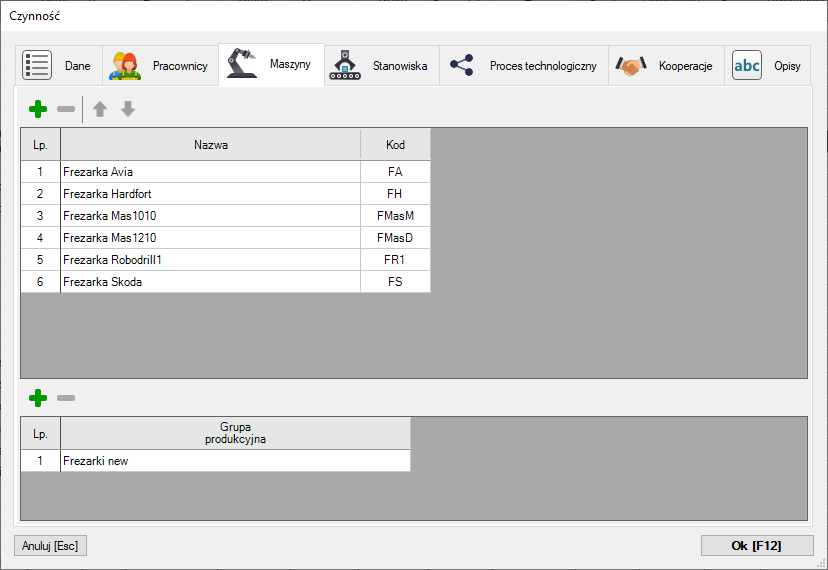
Aby dodać maszynę/maszyny należy kliknąć ikonę w górnym oknie zakładki. Na ekranie wyświetli się okno "Wybierz maszynę/maszyny" z listą wszystkich maszyn. Aby dodać jedną maszynę należy zaznaczyć ja i wcisnąć przycisk "Ok [F12]" lub wcisnąć klawisz F12 na klawiaturze, aby dodać kilka maszyn równocześnie, należy z wciśniętym klawiszem "Ctrl" na klawiaturze, lewym przyciskiem zaznaczyć je i wcisnąć przycisk "Ok". W każdej chwili możemy zrezygnować z dodania maszyny/maszyn wciskając przycisk "Anuluj[Esc]" lub wcisnąć klawisz Esc na klawiaturze.
Aby usunąć maszynę należy zaznaczyć ją i kliknąć ikonę w górnym oknie zakładki a następnie wcisnąć przycisk "Tak" aby potwierdzić, lub "Nie", jeżeli chcemy zrezygnować z usunięcia maszyny.
Możemy zmieniać dowolnie kolejność maszyn. Zaznaczając daną maszynę możemy przesunąć ją o jedną pozycję w górę lub w dół klikając odpowiednio ikony .
Aby dodać grupę/grupy produkcyjne maszyn należy kliknąć ikonę w dolnym oknie zakładki. Na ekranie wyświetli się okno "Wybierz grupę/grupy" z listą wszystkich grup maszyn. Aby dodać jedną grupę należy zaznaczyć ją i wcisnąć przycisk "Ok [F12]" lub wcisnąć klawisz F12 na klawiaturze, aby dodać kilka grup równocześnie, należy z wciśniętym klawiszem "Ctrl" na klawiaturze, lewym przyciskiem zaznaczyć je i wcisnąć przycisk "Ok [F12]" lub wcisnąć klawisz F12 na klawiaturze. W każdej chwili możemy zrezygnować z dodania grupy/grup wciskając przycisk "Anuluj[Esc]" lub wcisnąć klawisz Esc na klawiaturze.
Aby usunąć grupę należy zaznaczyć ją i kliknąć ikonę w dolnym oknie zakładki a następnie wcisnąć przycisk "Tak" aby potwierdzić, lub "Nie", jeżeli chcemy zrezygnować z usunięcia grupy.
i Jeżeli nie zostanie wybrana żadna maszyna lub/i grupa produkcyjna maszyn należy pamiętać aby uzupełnić te dane w karcie technologicznej, jeżeli chcemy aby program zaplanował wykonanie danej
czynności w zleceniu na konkretnej maszynie/grupie maszyn.
Zakładka Stanowiska.
Zakładka "Stanowiska" składa się z dwóch okien. W górnym oknie możemy dodać stanowisko/stanowiska. W dolnym oknie możemy dodać grupę/grupy stanowisk.
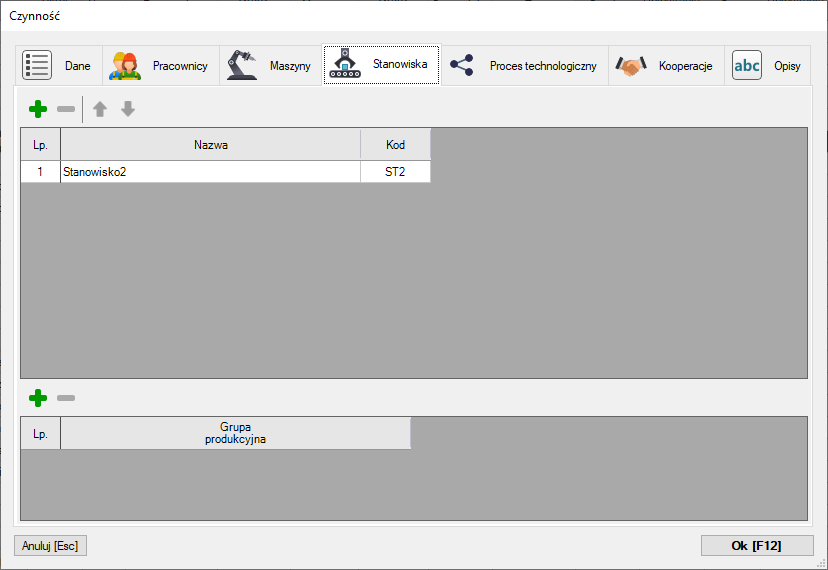
Aby dodać stanowisko/stanowiska należy kliknąć ikonę w górnym oknie zakładki. Na ekranie wyświetli się okno "Wybierz stanowisko/stanowiska" z listą wszystkich stanowisk. Aby dodać jedno stanowisko należy zaznaczyć je i wcisnąć przycisk "Ok [F12]" lub wcisnąć klawisz F12 na klawiaturze, aby dodać kilka stanowisk równocześnie, należy z wciśniętym klawiszem "Ctrl" na klawiaturze, lewym przyciskiem zaznaczyć je i wcisnąć przycisk "Ok [F12]" lub wcisnąć klawisz F12 na klawiaturze. W każdej chwili możemy zrezygnować z dodania stanowiska/stanowisk wciskając przycisk "Anuluj[Esc]" lub wcisnąć klawisz Esc na klawiaturze.
Aby usunąć stanowisko należy zaznaczyć je i kliknąć ikonę w górnym oknie zakładki a następnie wcisnąć przycisk "Tak" aby potwierdzić, lub "Nie", jeżeli chcemy zrezygnować z usunięcia stanowiska.
Możemy zmieniać dowolnie kolejność stanowisk. Zaznaczając dane stanowisko możemy przesunąć je o jedną pozycję w górę lub w dół klikając odpowiednio ikony .
Aby dodać grupę/grupy produkcyjne stanowisk należy kliknąć ikonę w dolnym oknie zakładki. Na ekranie wyświetli się okno "Wybierz grupę/grupy" z listą wszystkich grup stanowisk. Aby dodać jedną grupę należy zaznaczyć ją i wcisnąć przycisk "Ok [F12]" lub wcisnąć klawisz F12 na klawiaturze, aby dodać kilka grup równocześnie, należy z wciśniętym klawiszem "Ctrl" na klawiaturze, lewym przyciskiem zaznaczyć je i wcisnąć przycisk "Ok [F12]" lub wcisnąć klawisz F12 na klawiaturze. W każdej chwili możemy zrezygnować z dodania grupy/grup wciskając przycisk "Anuluj[Esc]" lub wcisnąć klawisz Esc na klawiaturze.
Aby usunąć grupę należy zaznaczyć ją i kliknąć ikonę w dolnym oknie zakładki a następnie wcisnąć przycisk "Tak" aby potwierdzić, lub "Nie", jeżeli chcemy zrezygnować z usunięcia grupy.
i Jeżeli nie zostanie wybrane żadne stanowisko lub/i grupa stanowisk należy pamiętać aby uzupełnić te dane w karcie technologicznej, jeżeli chcemy aby program zaplanował wykonanie danej czynności
w zleceniu na konkretnym stanowisku/grupie stanowisk.
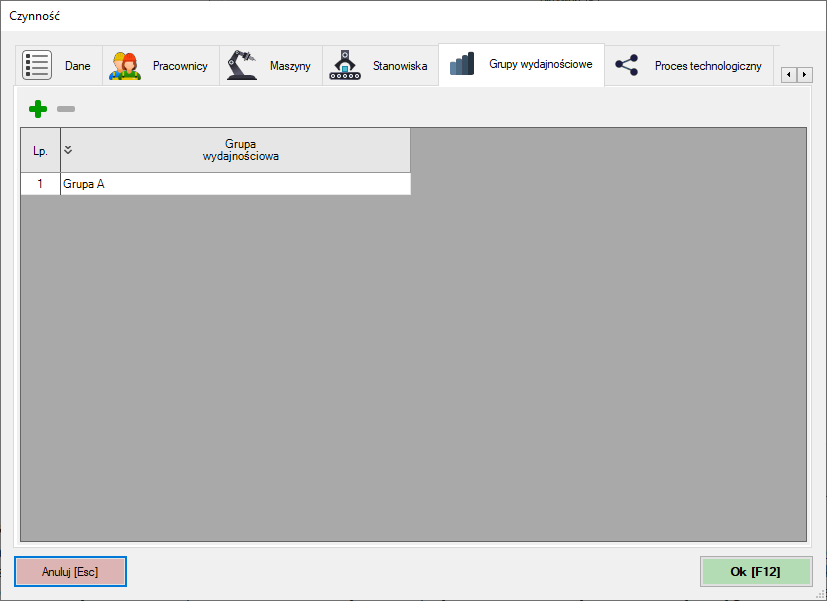
Zakładka Grupy wydajnościowe.
Aby dodać grupę wydajnościową należy kliknąć ikonę w oknie zakładki. Na ekranie wyświetli się okno "Wybierz grupę/grupy" z listą wszystkich zdefiniowanych grup wydajnościowych. Aby dodać jedną grupę należy zaznaczyć ją i wcisnąć przycisk "Ok [F12]" lub wcisnąć klawisz F12 na klawiaturze, aby dodać kilku grup równocześnie, należy z wciśniętym klawiszem "Ctrl" na klawiaturze, lewym przyciskiem zaznaczyć je i wcisnąć przycisk "Ok [F12]" lub wcisnąć klawisz F12 na klawiaturze. W każdej chwili możemy zrezygnować z dodania grupy/grup wydajnościowych wciskając przycisk "Anuluj[Esc]" lub wcisnąć klawisz Esc na klawiaturze.
Aby usunąć grupę wydajnościową należy zaznaczyć ją i kliknąć ikonę w górnym oknie zakładki a następnie wcisnąć przycisk "Tak" aby potwierdzić, lub "Nie", jeżeli chcemy zrezygnować z usunięcia grupy.
Zakładka Proces technologiczny.
W Zakładce "Proces technologiczny" możemy zdefiniować normy czasu przeznaczonego na wykonanie czynności dla procesów technologicznych.
Aby zdefiniować Czas dla wybranego procesu technologicznego z listy, należy zaznaczyć go i dwukrotnie kliknąć lewy przycisk myszki. Na ekranie pojawi się okno "Wpisz czas (ggg:mm:ss)". Po uzupełnieniu, aby zatwierdzić wprowadzone dane należy wcisnąć przycisk "Ok". W każdej chwili możemy zrezygnować z wciskając przycisk "Anuluj".
Zakładka Kooperacje.
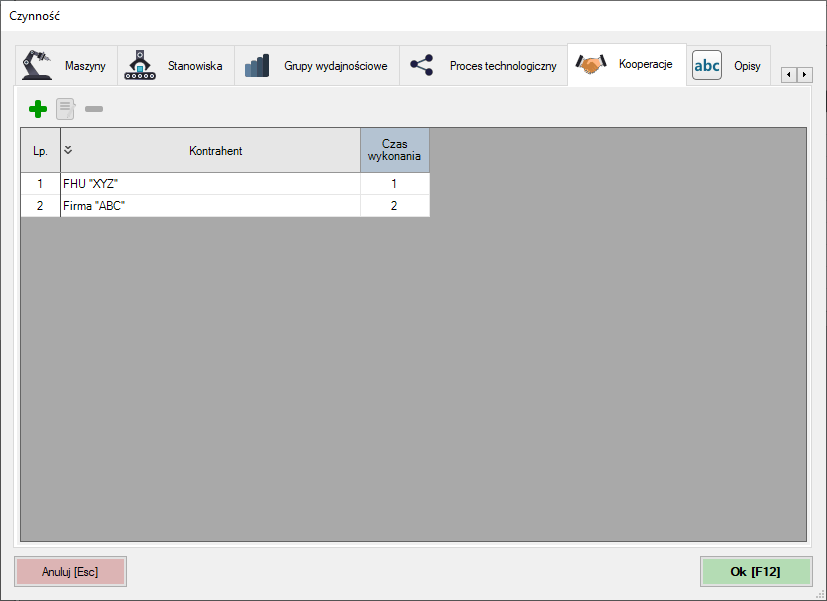
Aby dodać kooperanta należy kliknąć ikonę w oknie zakładki. Na ekranie wyświetli się okno "Wybierz kontrahenta/kontrahentów" z listą wszystkich kontrahentów. Możemy w tym oknie wyfiltrować sobie z listy kontrahentów tylko kooperantów, wybierając w "Grupa" - Kooperant. Aby dodać jednego kooperanta należy zaznaczyć go i wcisnąć przycisk "Ok [F12]" lub wcisnąć klawisz F12 na klawiaturze, aby dodać kilku kooperantów równocześnie, należy z wciśniętym klawiszem "Ctrl" na klawiaturze, lewym przyciskiem zaznaczyć ich i wcisnąć przycisk "Ok [F12]" lub wcisnąć klawisz F12 na klawiaturze. W każdej chwili możemy zrezygnować z dodania kooperanta/kooperantów wciskając przycisk "Anuluj[Esc]" lub wcisnąć klawisz Esc na klawiaturze.
Jeżeli na liście nie ma jeszcze kooperanta, którego chcemy wybrać, z tego miejsca możemy go dodać do bazy wciskając przycisk "Dodaj nowego kontrahenta". Po uzupełnieniu danych i zatwierdzeniu przez wciśnięcie przycisku "Ok [F12]" lub wciśnięcie klawisza F12 na klawiaturze, w oknie "Wybierz kontrahenta/kontrahentów" pojawi się dodany przez nas kontrahent/kooperant.
Następnie, aby edytować wartość w kolumnie "Czas wykonania", należy zaznaczyć wiersz z wybranym kooperantem i kliknąć ikonę  lub dwukrotnie kliknąć w wybrane pole wiersza tego kooperanta. Na ekranie pojawi się okno "Czas wykonania (dni)", w którym uzupełniamy dane. Aby zatwierdzić wprowadzone dane w tym oknie należy wcisnąć przycisk "Ok". W każdej chwili możemy zrezygnować z wciskając przycisk "Anuluj"
Aby usunąć kooperanta należy zaznaczyć go i kliknąć ikonę w górnym oknie zakładki a następnie wcisnąć przycisk "Tak" aby potwierdzić, lub "Nie", jeżeli chcemy zrezygnować z usunięcia kooperanta.
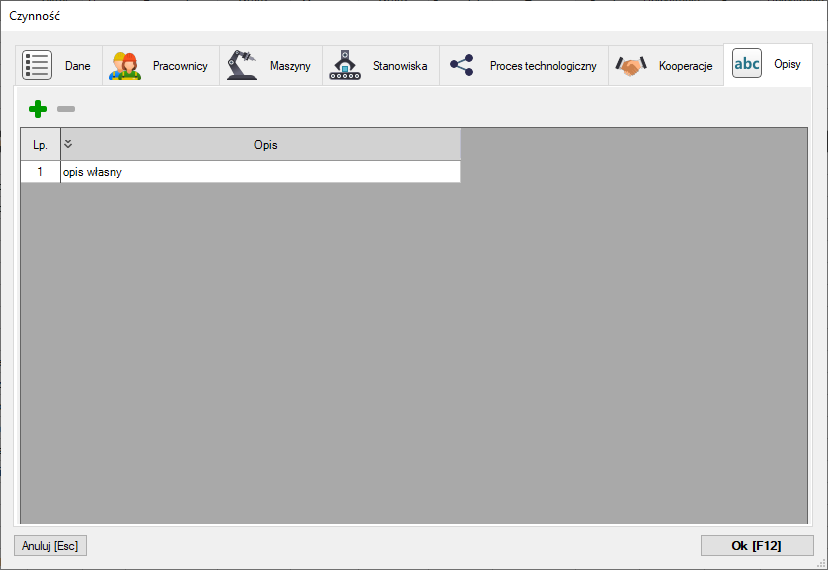
Zakładka Opisy.
Aby dodać opisy w zakładce, należy kliknąć ikonę . w oknie zakładki pojawi się nowa pozycja, aby wstawić w niej dowolny opis, należy zaznaczyć ją i dwukrotnie kliknąć lewy przycisk myszki, a następnie wpisać dowolny tekst.
Po uzupełnieniu wszystkich danych w oknie "Czynność", aby dodać ją do bazy należy wcisnąć przycisk "Ok [F12]" lub wcisnąć klawisz F12 na klawiaturze, aby dodać czynność do bazy. W każdej chwili możemy zrezygnować z dodawania czynności wciskając przycisk "Anuluj [Esc]" lub wcisnąć klawisz Esc na klawiaturze.