
Pracownicy
Pracownicy są podstawową jednostką w firmie. Większość działów rozlicza każdego zdefiniowanego pracownika według danych zebranych podczas pracy.
Pracownicy wyświetleni są w porządku alfabetycznie rosnącym ze względu na dane znajdujące się w drugiej kolumnie. Klikając na nagłówek wybranej kolumny zmieniamy sposób sortowania ze względu na dane znajdujące się w wybranej kolumnie. Klikając ponownie na ten sam nagłówek kolumny, zmieniamy sposób sortowania z rosnącego na malejący lub z malejącego na rosnący.
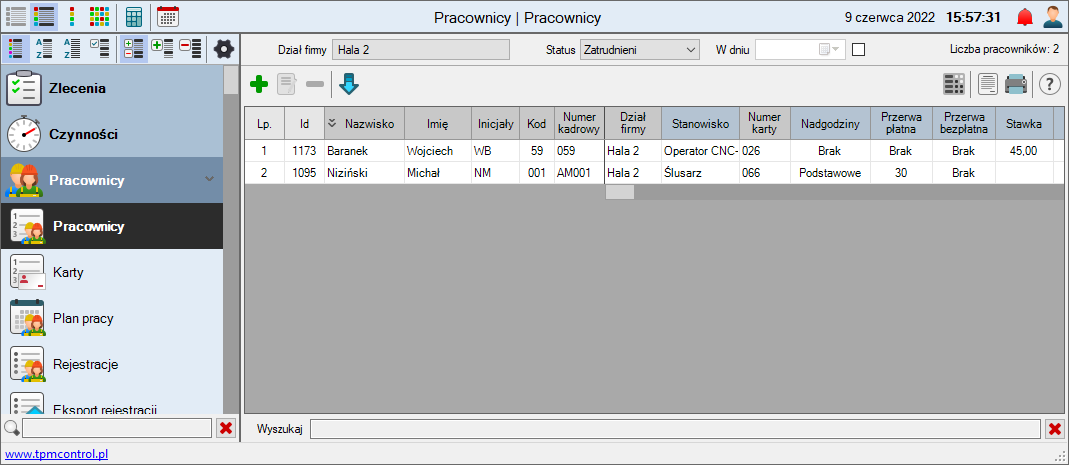
Narzędzia modułu Pracownicy:
|


Filtrowanie danych w tabeli modułu
Dane w tabeli możemy filtrować ze względu na dostępne w oknie modułu parametry.
Aby wyświetlić dane ze względu na wybrany parametr filtrowania należy go ustawić.
Wyświetlane kolumny tabeli z danymi:
|
Podręczne menu
Aby wyświetlić podręczne menu należy kliknąć prawym przyciskiem myszki na wybranej pozycji lub w dowolnym miejscu w oknie.
Dodaj [Ins] Edytuj Usuń [Del] Ustawienia tabeli Eksportuj Podgląd wydruku Drukuj Szybkie drukowanie Szablony |
Dodanie pracownika
Aby dodać pracownika należy kliknąć ikonę  lub z podręcznego menu wybrać opcję "Dodaj" lub wcisnąć na klawiaturze przycisk "Insert". Na ekranie pojawi się okno "Pracownik", w którym należy uzupełnić dane.
Okno "Pracownik" posiada następujące zakładki: "Dane", "Czas pracy", "Kartoteka", "Zatrudnienie", "Grupy produkcyjne", "Wyposażenie BHP", "Informacja" oraz "Pliki".
Po uzupełnieniu danych w zakładkach okna "Pracownik" należy wcisnąć przycisk "Ok", aby dodać pracownika do bazy. W każdej chwili możemy zrezygnować z dodawania pracownika wciskając przycisk "Anuluj".
Edycja pracownika
Aby edytować pracownika należy zaznaczyć go w tabeli i kliknąć ikonę  lub z podręcznego menu wybrać opcję "Edytuj". Można także kliknąć dwukrotnie lewym przyciskiem myszki w dowolne pole wybranego pracownika. Aby zatwierdzić wprowadzone zmiany należy kliknąć przycisk "Ok". Klikając przycisk "Anuluj" rezygnujemy z edycji parametrów pracownika.
Szybka edycja pracownika
Parametry pracownika można także edytować bezpośrednio w tabeli. Dotyczy to parametrów w kolumnach, których nagłówek jest podświetlony na kolor ciemnoszary.
Edytujemy poprzez wpisanie nowej wartości bezpośrednio w wybranym polu lub po przez odpowiedni wybór w oknie, które pojawi się na ekranie.
Zwolnienie pracownika
Aby zwolnić pracownika należy wejść do edycji pracownika i zaznaczyć opcję "Zwolniony".
Usunięcie pracownika
Aby usunąć pracownika należy zaznaczyć go w tabeli i kliknąć ikonę  lub z podręcznego menu wybrać opcję "Usuń".
Ustawienia tabeli
Informacje na temat ustawień tabeli znajdują się w dziale "Ustawienia tabeli"
Importuj
Opcja ta pozwala zaimportować do programu listę pracowników z pliku .xml lub .xls.
Aby zaimportować pracowników należy kliknąć ikonkę  lub z podręcznego menu wybrać opcję "Import zaawansowany", na ekranie wyświetli się okno "Import zaawansowany".
Dodajemy nazwę naszego importu, wybieramy format pliku, z którego będziemy importować dane pracowników i tworzymy szablon.
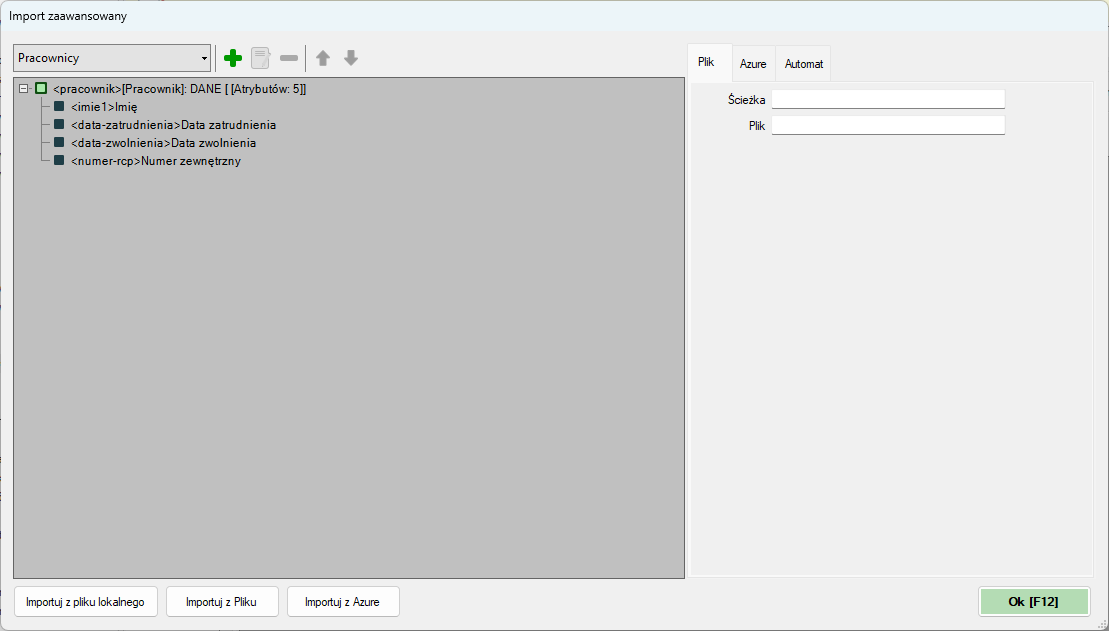
Przykładowy szablon Import z pliku .xml
Drzewko szablonu importu tworzymy za pomocą ikony z okna "Element" zgodnie z danymi zawartymi w pliku, z którego będziemy wykonywać import.
Przykładowy szablon Import z pliku .xls
Dane, jakie chcemy zaimportować budujemy za pomocą ikony z okna "Element" zgodnie z danymi zawartymi w pliku, z którego będziemy wykonywać import.
Dane w tabeli należy ustawić zgodnie z danymi w pliku, z którego będziemy importować dane pracowników.
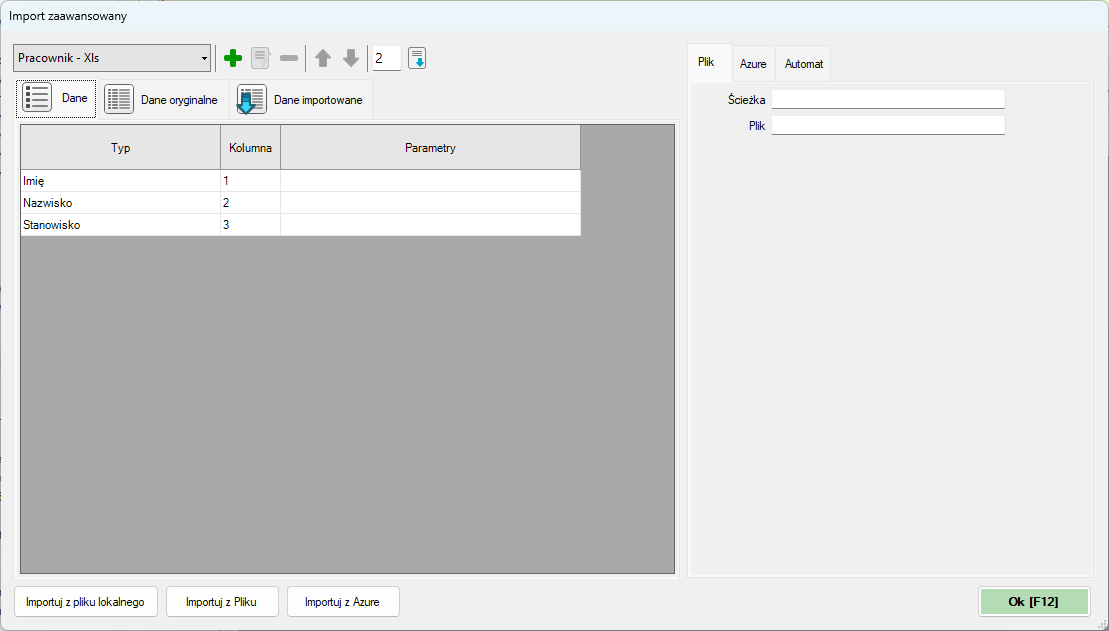
Aby sprawdzić, czy wszystkie ustawienia są prawidłowe i zaimportujemy dane prawidłowo wskazujemy za pomocą ikonki  plik xls. wskazujemy w oknie obok od którego wiersza będą importowane dane i klikamy w zakładkę "Dane importowane".
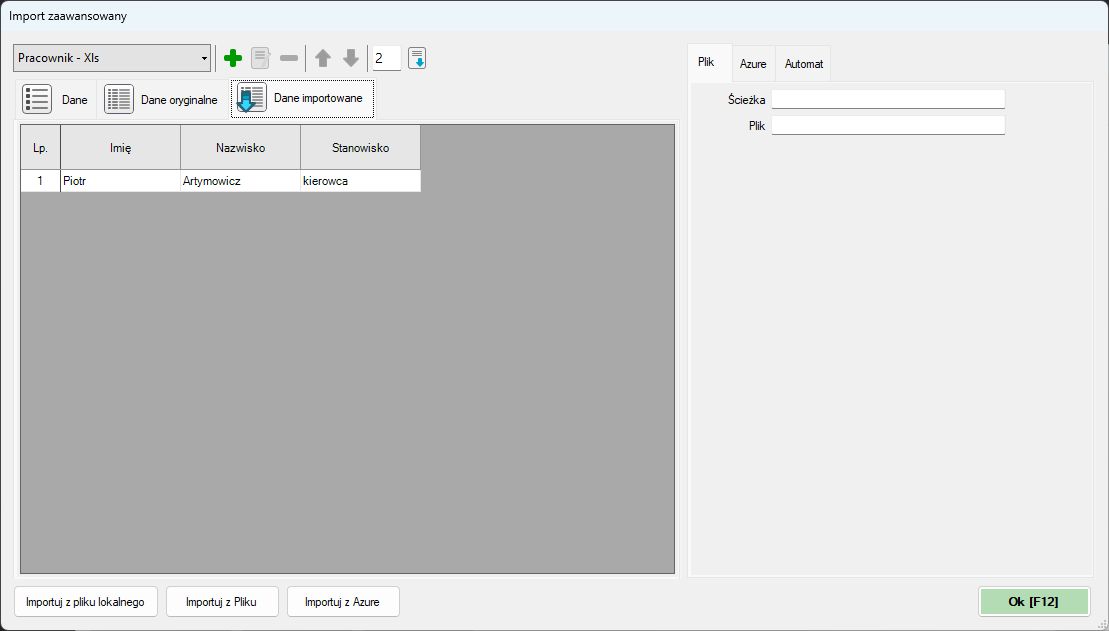
W zakładce tej wyświetlą się dane w układzie jaki ustaliliśmy dla tego importu. Jeżeli wszystko się zgadza, klikamy przycisk "Importuj z pliku lokalnego", wskazujemy plik .xls i w oknie "Import z pliku lokalnego" klikamy Ok.
Eksport
Aby wyeksportować dane należy z podręcznego menu wybrać jedną z opcji eksportu.
Podgląd wydruku
Wybierając z podręcznego menu opcję "Podgląd wydruku" lub klikając ikonę  możemy zobaczyć wygląd strony zanim zostanie wydrukowana.
Drukowanie
Aby wydrukować dane należy z podręcznego menu wybrać opcję "Drukuj" lub kliknąć ikonę  . Drukowanie odbywa się na podstawie wybranego szablonu.
Drukowanie wybranych wierszy z okna modułu
Aby wydrukować tylko wybrane wiersze z danymi w wybranym module należy zaznaczyć je lewym przyciskiem myszki z wciśniętym klawiszem Ctrl na klawiaturze. Następnie należy z dalej wciśniętym klawiszem Ctrl na klawiaturze kliknąć ikonę  lub . Kolejność na wydruku wierszy jest taka jaka była kolejność ich zaznaczania w oknie modułu.
Szablony
Informacje na temat szablonów znajdują się w instrukcji "Szablony wydruku".