Pracownicy
W module Pracownicy możemy dodać pracownika, zdefiniować jego podstawowe dane, przypisać mu kartę.
Pracownicy wyświetlani są w porządku alfabetycznie rosnącym ze względu na dane znajdujące się w drugiej kolumnie. Klikając na nagłówek wybranej kolumny zmieniamy sposób sortowania ze względu na dane znajdujące się w wybranej kolumnie. Klikając ponownie na ten sam nagłówek kolumny, zmieniamy sposób sortowania z rosnącego na malejący lub z malejącego na rosnący.
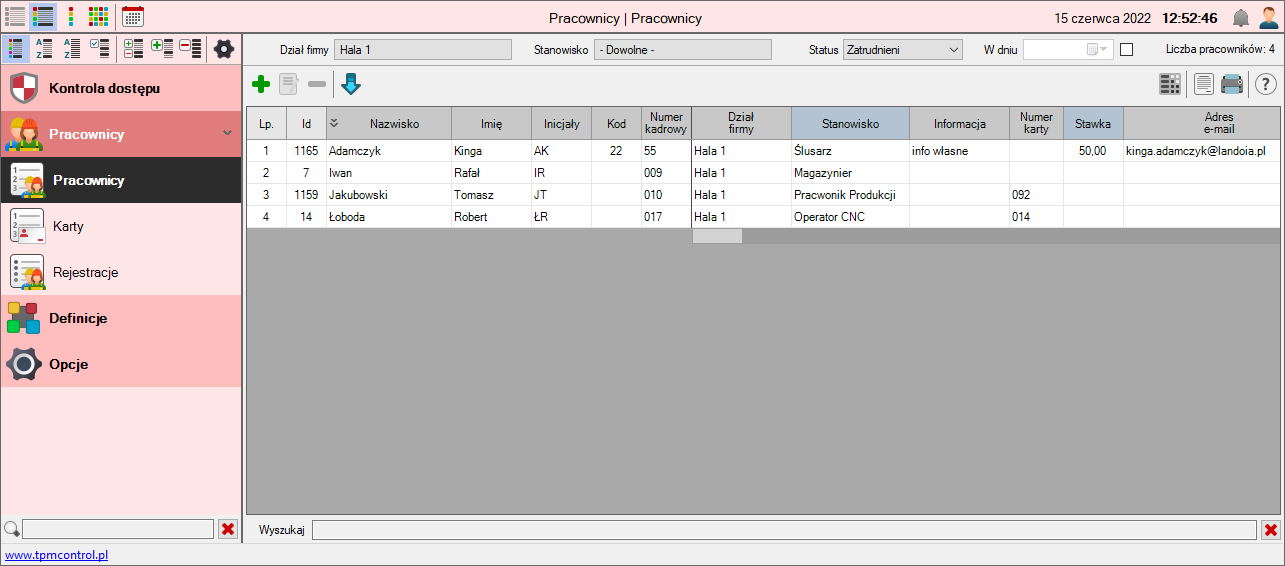
Narzędzia w module Pracownicy:
|


Filtrowanie danych w tabeli modułu
Dane w tabeli możemy filtrować ze względu na dostępne w oknie modułu parametry.
Aby wyświetlić dane ze względu na wybrane parametry filtrowania należy je ustawić.
Parametry modułu Pracownicy:
|
Podręczne menu
Aby wyświetlić podręczne menu należy kliknąć prawym przyciskiem myszki w wybraną pozycję lub w dowolnym miejscu w oknie.
Dodaj [Ins] Edytuj Usuń [Del] Ustawienia tabeli Importuj Eksportuj [Ctrl+E] Podgląd wydruku Drukuj Szablony |
Dodanie pracownika
Aby dodać pracownika należy kliknąć ikonę  lub z podręcznego menu wybrać opcję "Dodaj" lub wcisnąć na klawiaturze przycisk "Insert". Na ekranie pojawi się okno "Pracownik", w którym należy uzupełnić dane.
Okno "Pracownik" posiada cztery zakładki "Dane"; "Kartoteka"; "Zatrudnienie"; "Wiadomość" oraz "Pliki".
Zakładka "Dane"
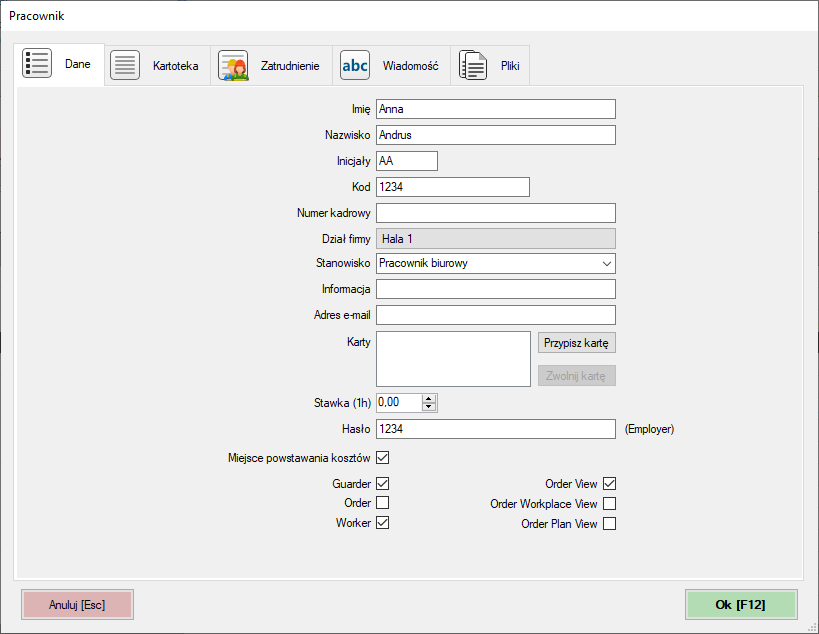
Opcje zakładki "Dane":
|
Zakładka "Kartoteka"
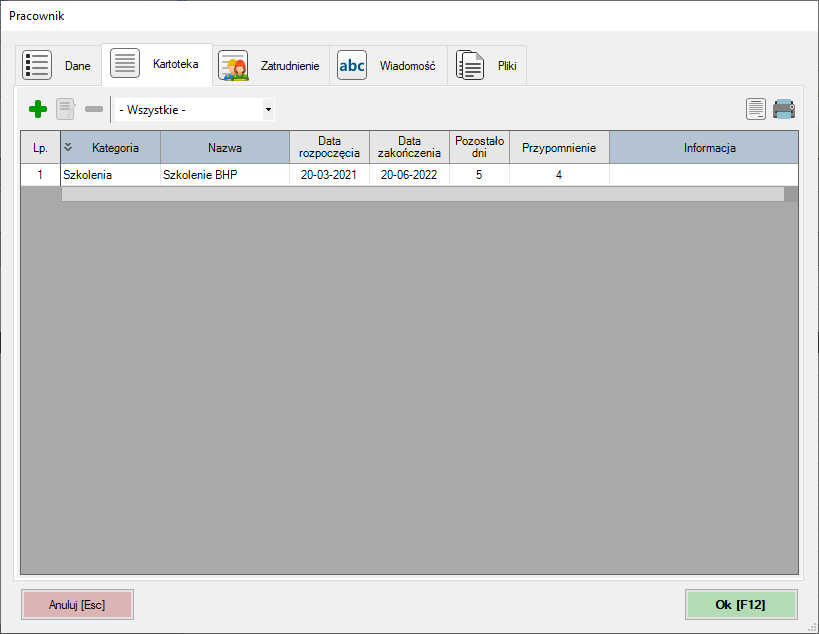
Dane zakładki "Kartoteka":
|
Dodanie zdarzenia/dokumentu przypomnienia
Aby dodać zdarzenie/dokument należy kliknąć ikonę lub z podręcznego menu wybrać opcję "Dodaj". Na ekranie pojawi się okno "Dokument" z zakładkami "Parametry" oraz "Pliki", w którym należy uzupełnić dane oraz dodać w zakładce "Pliki" dokumenty. Aby zatwierdzić wprowadzone dane należy kliknąć przycisk "Ok". Klikając przycisk "Anuluj" rezygnujemy z dodawania zdarzenia/dokumentu.
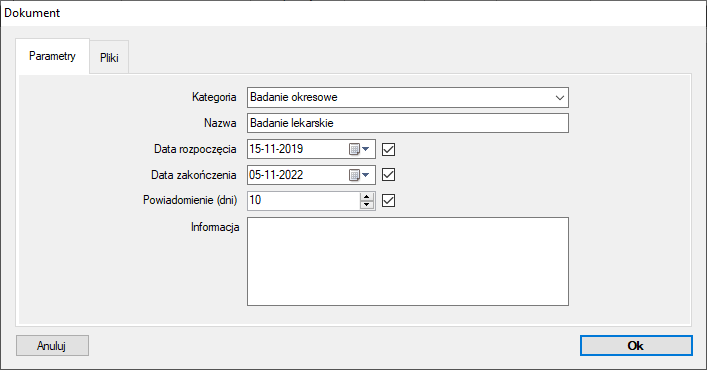
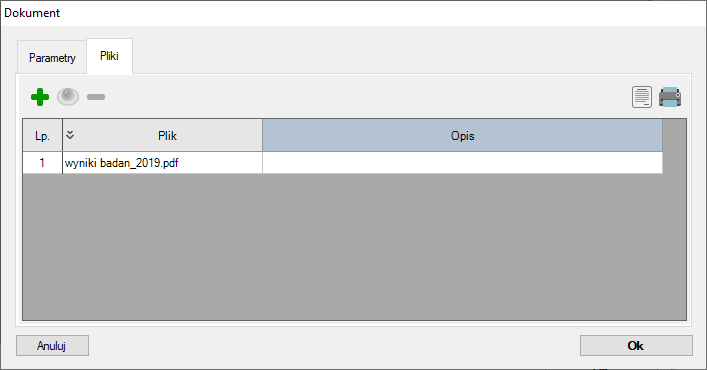
Edycja zdarzenia dokument
Aby edytować zdarzenie należy zaznaczyć je w tabeli i kliknąć ikonę  lub z podręcznego menu wybrać opcję "Edytuj". Można także kliknąć dwukrotnie lewym przyciskiem myszki w dowolne pole wybranego zdarzenia. Aby zatwierdzić wprowadzone zmiany należy kliknąć przycisk "Ok". Klikając przycisk "Anuluj" rezygnujemy z edycji zdarzenia.
Usunięcie zdarzenia dokument
Aby usunąć zdarzenie należy zaznaczyć je w tabeli i kliknąć ikonę  lub z podręcznego menu wybrać opcję "Usuń".
i Jeżeli są w bazie zdarzenia, które mają być wyświetlone w powiadomieniach ikona jest w kolorze czerwonym  .
.
Jeżeli nie chcemy, aby zdarzenie pojawiało się w powiadomieniach w oknie Dokument, w zakładce Parametry, w wierszy Powiadomienia (dni) należy odznaczyć "✓".
Zakładka "Zatrudnienia"
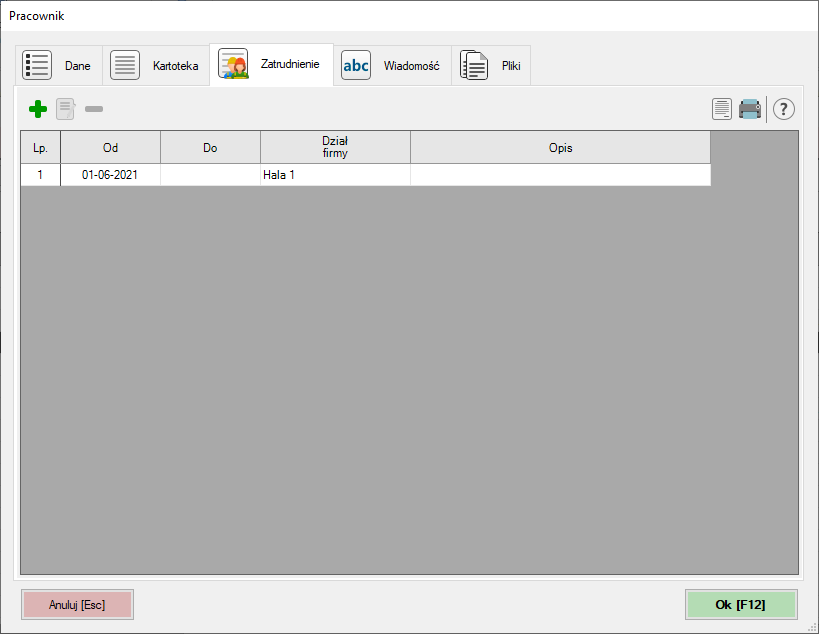
Dane zakładki "Zatrudnienie":
|
Podręczne menu
Aby wyświetlić podręczne menu należy kliknąć prawym przyciskiem myszki na wybranej pozycji lub w dowolnym miejscu w oknie.
Podgląd wydruku Drukuj Szybkie drukowanie Szablony |
Edycja zatrudnienia
Aby edytować zatrudnienie należy zaznaczyć je w tabeli w oknie "Pracownik/Zatrudnienie" i kliknąć ikonę . Można także kliknąć dwukrotnie lewym przyciskiem myszki w dowolne pole wybranego zatrudnienia. Pojawi się okno "Zatrudnienie".
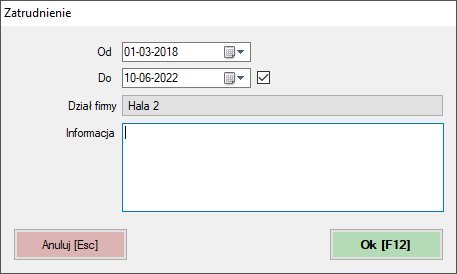
Możemy tu edytować datę zatrudnienia "Od", uzupełnić datę zwolnienia "Do" oraz edytować/zmieniać Działy firmy pracownikowi.
Aby zatwierdzić wprowadzone zmiany należy kliknąć przycisk "Ok [F12]" lub wcisnąć klawisz F12 na klawiaturze. Klikając przycisk "Anuluj[Esc]" lub wciskając klawisz Esc rezygnujemy z edycji zdarzenia.
Usunięcie zatrudnienia
Aby usunąć zatrudnienie należy zaznaczyć je w oknie "Pracownik/Zatrudnienie" w tabeli i kliknąć ikonę .
Zakładka "Wiadomość"
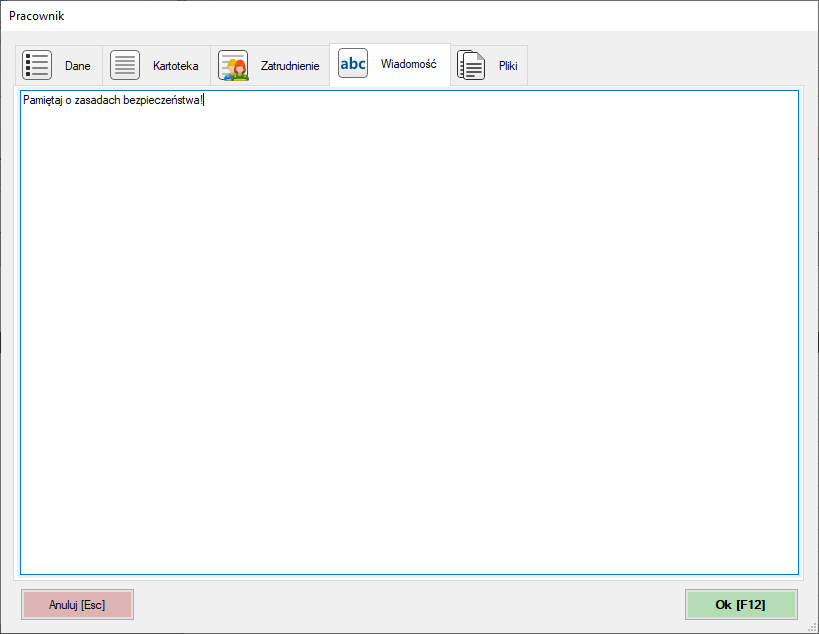
W tej zakładce można wpisać dowolną informację, którą pracownik każdorazowo odbijając się na rejestratorze RD1 lub RD2 będzie mógł przeczytać na jego ekranie.
Zakładka "Pliki"
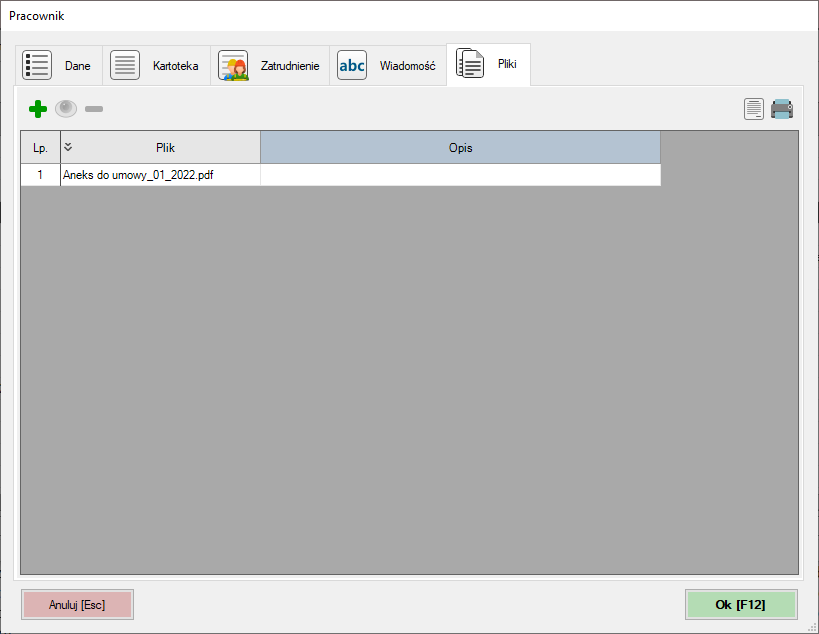
Dane zakładki "Pliki":
|
Po uzupełnieniu danych w oknie "Pracownik" należy wcisnąć przycisk "Ok", aby dodać pracownika do bazy. W każdej chwili możemy zrezygnować z dodawania pracownika wciskając przycisk "Anuluj".
Edycja pracownika
Aby edytować pracownika należy zaznaczyć go w tabeli i kliknąć ikonę lub z podręcznego menu wybrać opcję "Edytuj". Można także kliknąć dwukrotnie lewym przyciskiem myszki w dowolne pole wybranego pracownika. Aby zatwierdzić wprowadzone zmiany należy kliknąć przycisk "Ok". Klikając przycisk "Anuluj" rezygnujemy z edycji parametrów pracownika.
Edycja parametrów pracownika
Parametry pracownika można także edytować bezpośrednio w tabeli. W tym celu należy przytrzymać na klawiaturze przycisk "Alt" oraz kliknąć lewym przyciskiem myszki na wybrany parametr. Parametry (imię i nazwisko, numer kadrowy, stanowisko, stawka, nadgodziny, urlop wypoczynkowy, przerwa) edytujemy poprzez wpisanie nowej wartości bezpośrednio w wybranym polu natomiast parametry (grupa oraz numer karty) edytujemy w oknie, które pojawi się na ekranie.
Zwolnienie pracownika
Aby zwolnić pracownika należy wejść do edycji pracownika i zaznaczyć opcję "Zwolniony".
Usunięcie pracownika
Aby usunąć pracownika należy zaznaczyć go w tabeli i kliknąć ikonę lub z podręcznego menu wybrać opcję "Usuń".
i Należy pamiętać, aby przypisane karty do pracownika , jeżeli będą wykorzystywane w firmie, wcześniej zwolnić. Okno Pracownik/Parametry.
Ustawienia tabeli
Informacje na temat ustawień tabeli znajdują się w dziale "Ustawienia tabeli"
Przypisanie lub usunięcie karty pracownikowi
Aby przypisać kartę pracownikowi należy wejść do edycji pracownika, zakładka Parametry i obok definicji kart kliknąć przycisk "Przypisz kartę". Następnie w otwartym nowy oknie "Karta" wybrać dowolną kartę i kliknąć przycisk "Ok".
Aby usunąć kartę pracownikowi należy wejść do edycji pracownika, w zakładkę Parametry zaznaczyć kartę i kliknąć przycisk "Zwolnij kartę".
Importuj
Aby zaimportować pracowników należy kliknąć ikonkę  lub z podręcznego menu wybrać opcję "Importuj", na ekranie wyświetli się okno "Import". Dane w tabeli należy ustawić zgodnie z danymi w pliku, z którego będziemy importować dane pracowników.
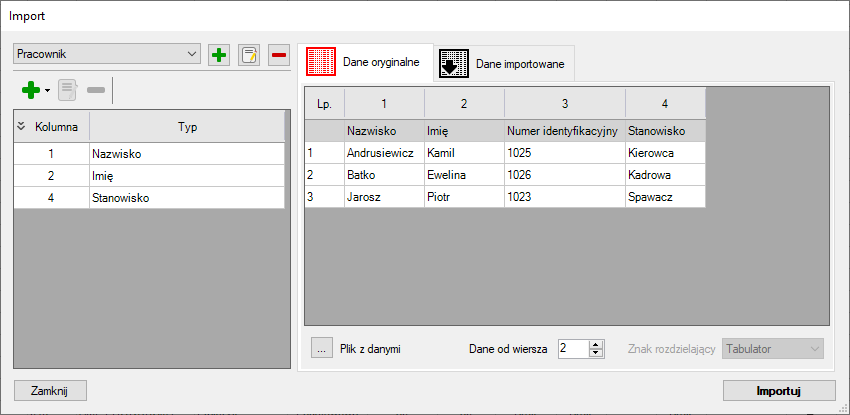
Aby sprawdzić, czy wszystkie ustawienia są prawidłowe, i zaimportujemy dane prawidłowo, można kliknąć w zakładkę "Dane importowane".
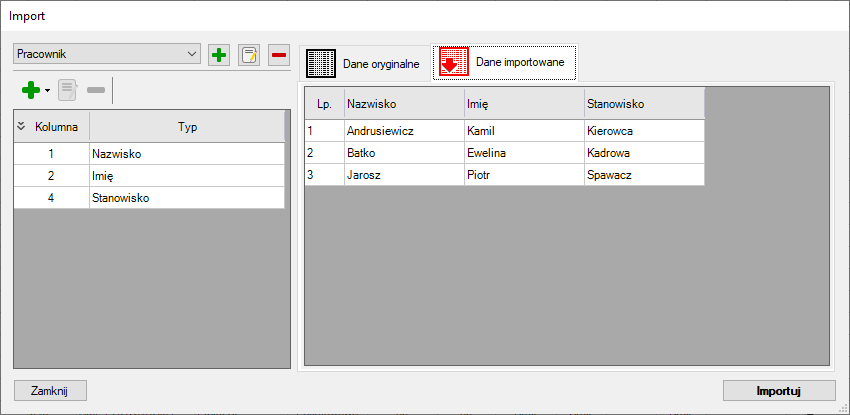
W zakładce tej wyświetlą się dane w układzie jaki ustaliliśmy dla tego importu.
Eksportuj
Aby wyeksportować dane należy z podręcznego menu wybrać jedną z opcji eksportu.
Podgląd wydruku
Wybierając z podręcznego menu opcję "Podgląd wydruku" lub klikając ikonę  możemy zobaczyć wygląd strony zanim zostanie wydrukowana.
Drukowanie
Aby wydrukować pracowników należy z podręcznego menu wybrać opcję "Drukuj" lub kliknąć ikonę  . Drukowani są zawsze pracownicy z wybranej grupy widoczni w tabeli. Drukowanie pracowników odbywa się na podstawie wybranego szablonu.
Szablony
Informacje na temat szablonów znajdują się w instrukcji "Szablony wydruku".