Karty
Karty, to moduł, w którym możemy zarządzać kartami niezbędnymi do rejestracji zdarzeń. Każdy pracownik musi mieć przypisaną co najmniej jedną kartę. Dodawanie nowych kart do systemu odbywa się w programie "Control". Szczegółowy opis znajduje się w instrukcji programu "Control" w dziale "Karty".
Wyświetlane karty są sortowane w porządku alfabetycznie rosnącym ze względu na dane znajdujące się w drugiej kolumnie. Klikając na nagłówek wybranej kolumny zmieniamy sposób sortowania ze względu na dane znajdujące się w wybranej kolumnie. Klikając ponownie na ten sam nagłówek kolumny zmieniamy sposób sortowania z rosnącego na malejący lub z malejącego na rosnący.
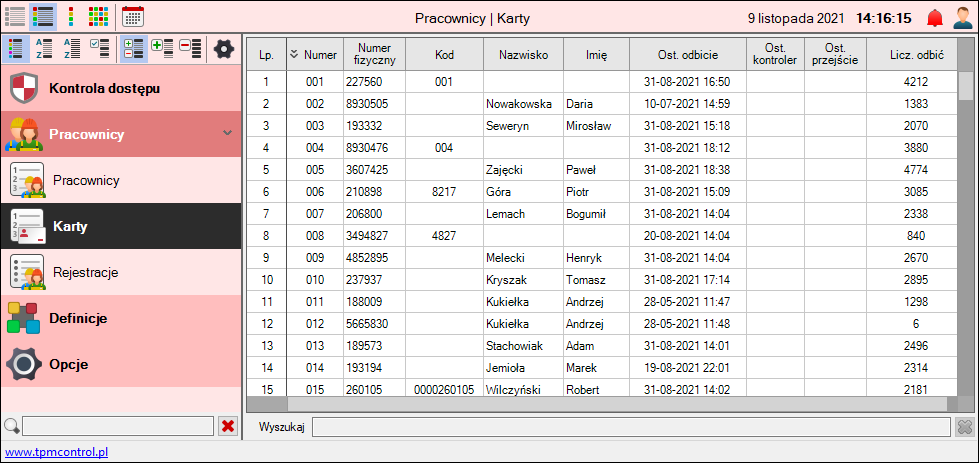
Narzędzia w module Karty:
|


Parametry modułu Karty:
|
Podręczne menu
Aby wyświetlić podręczne menu należy kliknąć prawym przyciskiem myszki w wybraną pozycję lub w dowolnym miejscu w oknie.
Edytuj Zwolnij Eksportuj [Ctrl+E] |
Edycja ustawień karty
Aby edytować ustawienia karty należy zaznaczyć ją w tabeli i z podręcznego menu wybrać opcję "Edytuj". Można także kliknąć dwukrotnie lewym przyciskiem myszki w dowolne pole wybranej karty. Pojawi się okno Karta.
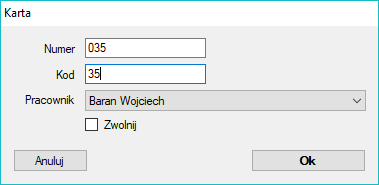
Parametry i opcje okna Karta:
|
Zmiany należy zatwierdzić przyciskiem "Ok". W każdej chwili możemy zrezygnować klikając przycisk "Anuluj".
Zwolnienie karty od pracownika
Aby zwolnić kartę od pracownika należy zaznaczyć ją w tabeli i z podręcznego menu wybrać opcję "Zwolnij". Wyświetli się komunikat "Czy na pewno chcesz zwolnić kartę". Aby zwolnić kartę należy kliknąć przycisk "Tak". W każdej chwili możemy zrezygnować klikając przycisk "Nie".
Eksportuj
Aby wyeksportować do pliku karty należy z podręcznego menu wybrać opcję "Eksportuj".