Jak przenieść bazy danych na nowy komputer
Jak przenieść bazy danych systemu TPM Control na nowy komputer?
Aby przenieść bazy danych MSQL na nową jednostkę należy wykonać następujące kroki:
- W programie Microsoft SQL Server Management Studio wykonać backup bazy danych.
- W MSSMS należy rozwinąć bazy Databases
- Naciskając prawym przyciskiem myszki nazwę bazy „TPMControl” z podręcznego menu wybrać „Zadania” → „Utwórz kopie zapasową”
- Zapisać plik bazy
- Powtórzyć powyższe kroki dla pozostałych naszych baz danych, tj.: TPMControlFiles; TPMControlPhotos; TPMControlUpdates
- Jeżeli na nowej jednostce komputerowej nie jest jeszcze zainstalowana baza danych MSQL to należy ją zainstalować.
Jak zainstalować bazę danych MSQL Server 2019 Express oraz narzędzie do zarzadzania bazą Microsoft SQL Management Studio opisaliśmy działach tej instrukcji.
- Po zainstalowaniu nowej bazy danych MSQL zainstalować program Control
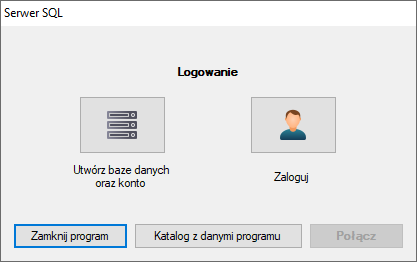
- Po pierwszym uruchomieniu programu Control wybrać „Utwórz bazę danych oraz konto” - http://tpmcontrol.pl/help/control/Laczenie-z-baza.html
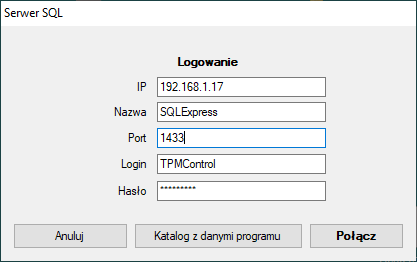
Po uzupełnieniu danych kliknąć „Połącz”.
i – jeżeli wystąpi jakikolwiek błąd w nawiązaniu połączenia z bazą MSQL i będziemy musieli ponownie uruchomić program Control, to przed uruchomieniem programu Control, należy usunąć plik Control.dat z lokalizacji:
C:\Użytkownicy\ (nazwa użytkownika)\AppData\Local\TPMControl
- Po poprawnym połączeniu z bazą MSQL należy zamknąć program Control i uruchomić program Microsoft SQL Server Management Studio.
Na ekranie pojawi się okno programu, w którym powinna zostać prawidłowo przypisana instancja bazy z podaną podczas instalacji nazwą. Jeżeli pole "Server name" jest puste należy kliknąć przycisk "Database Engine" i odszukać zainstalowaną instancję bazy MSQL. Aby zalogować się do bazy danych należy kliknąć przycisk
"Connect".
- W MSSMS należy rozwinąć bazy Databases
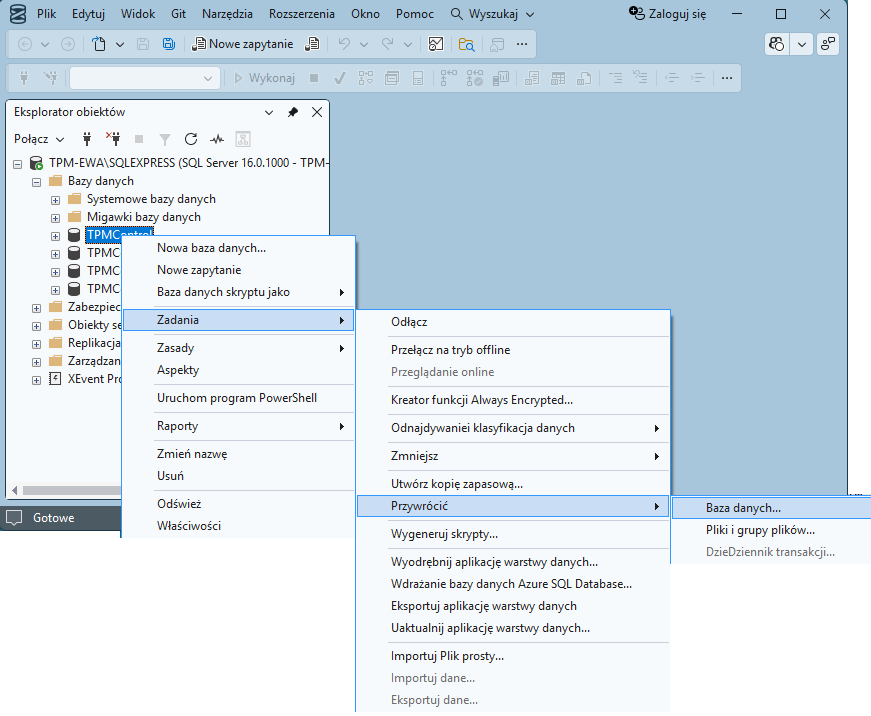
- Naciskając prawym przyciskiem myszki nazwę bazy „TPMControl” z podręcznego menu wybrać Zadania → Przywrócic → Baza danych...
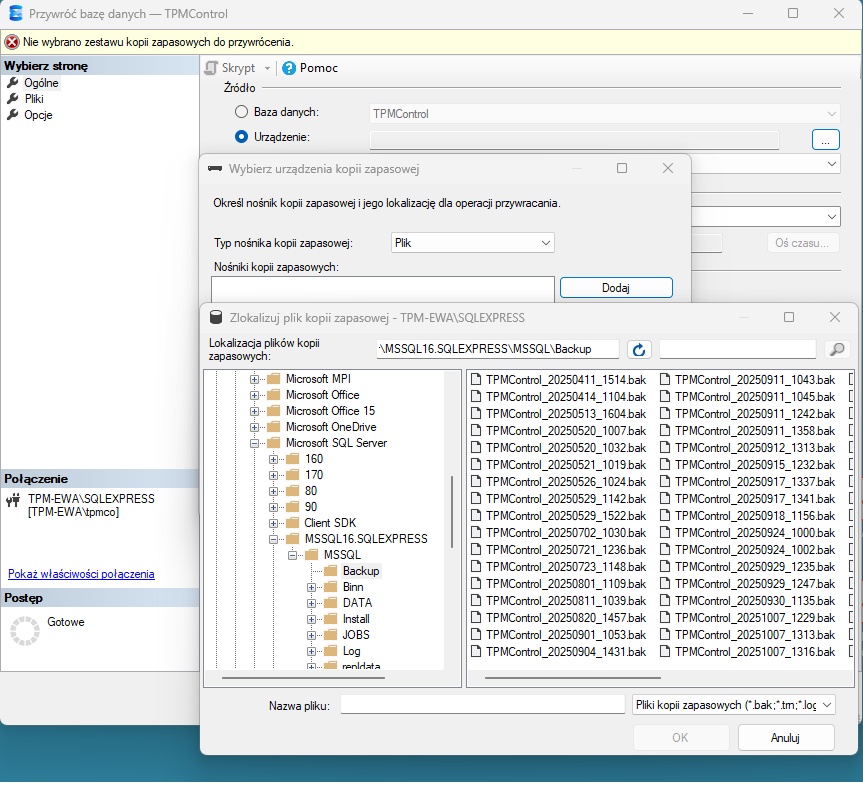
- Pojawi się okno, w którym w zakładce „Ogólne” zaznaczamy jako źródło (Source) opcję „Urzadzenia” i wskazujemy ścieżkę do pliku z backup-em z poprzedniej bazy (.bak)
- Następnie w zakładce „Ocje” zaznaczyć opcję „Zastap istniejącą bazę danych (OPCJĄ ZASTĄP)” oraz jeśli będzie aktywne „Zamknij istniejace połaczenie z docelową bazą danych”.
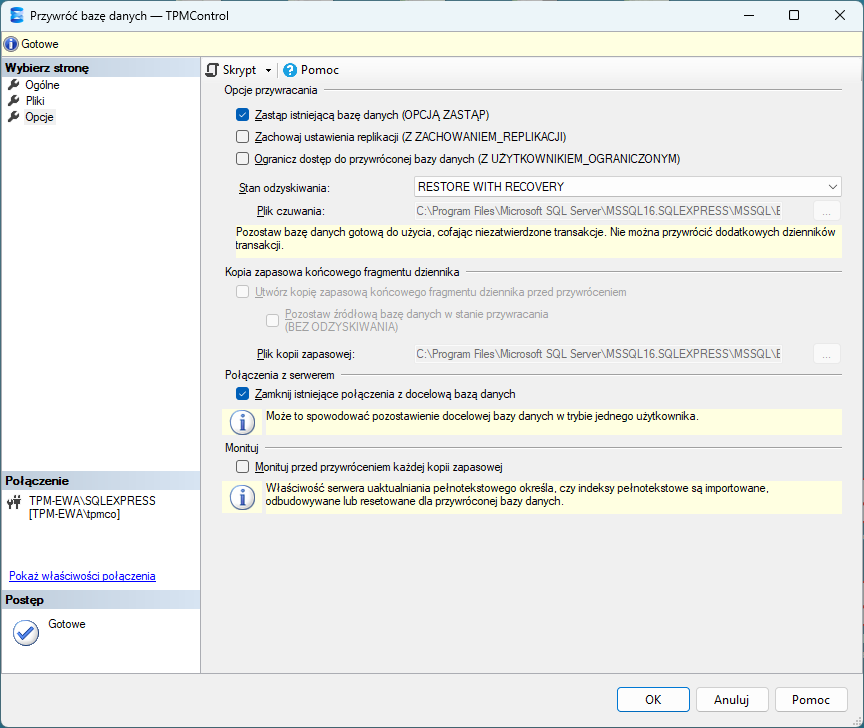
- Nacisnąć „OK”. Wyświetli się potwierdzenie.
- Powtórzyć powyższe kroki dla pozostałych naszych baz danych, tj.: TPMControlFiles; TPMControlPhotos; TPMControlUpdates
Jeżeli użytkownik systemu TPM Control nie korzystał z fotorejestracji, to można pominąć w powyższym procesie przywracanie bazy TPMControlPhotos.
Jeżeli użytkownik systemu TPM Control nie zapisywał plików i dokumentów w zakładkach Pliki w programach, to można pominąć w powyższym procesie przywracanie bazy TPMControlFiles.
- Po poprawnym przeniesieniu bazy z danymi i uruchomieniu programu Control należy dokonać zmian w parametrach połączenia z nową lokalizacją bazy pozostałych programów oraz urządzeń. W przypadku programów przy ponownym ich uruchomieniu pojawi się okno, w którym należy ustawić aktualne parametry.
Zmiany parametrów w urządzeniach zostały opisane w instrukcjach:
TPM-RD1/TPM-RD2 https://tpmcontrol.pl/help/RD1/Ustawienia.html
TPM-R2 https://tpmcontrol.pl/help/R2/Ustawienia_komunikacji.html
TPM-K2/ TPM-K6 https://tpmcontrol.pl/help/control/Urzadzenia.html