Rejestracja czynności bez zlecenia
Na czytniku można również nabić czynności nie przypisane do zlecenia/przewodnika, a wykonywane przez pracownika, np.: sprzątanie.
Pracownik rejestruje czynność bez zlecenia/przewodnika (ekran z ustawieniem w Parametrach głównych Rejestracja czasu pracy i Kontrola Zleceń).
Aby rozpocząć rejestrację należy odbić się kartą lub wprowadzić swój kod na ekranie RD2 i następnie dotknąć przycisk funkcyjny Kontrola zleceń.
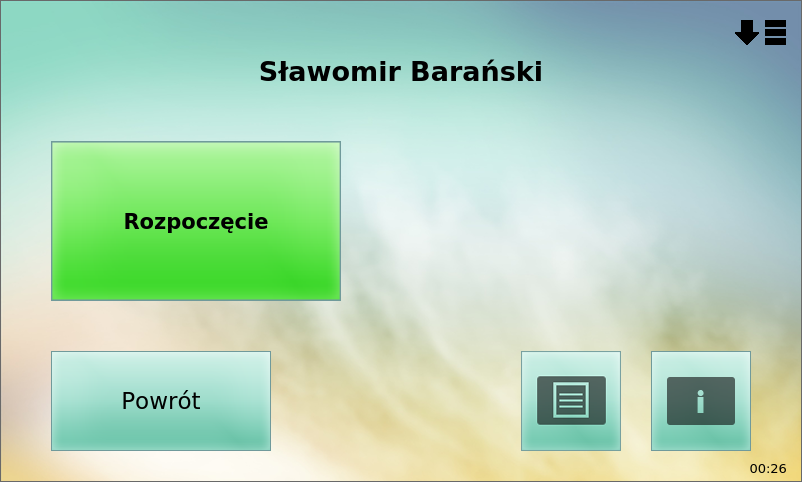
Następnie po dotknięciu przycisku funkcyjnego "Rozpoczęcie" pojawi się ekran rejestracji rozpoczęcia czynności.
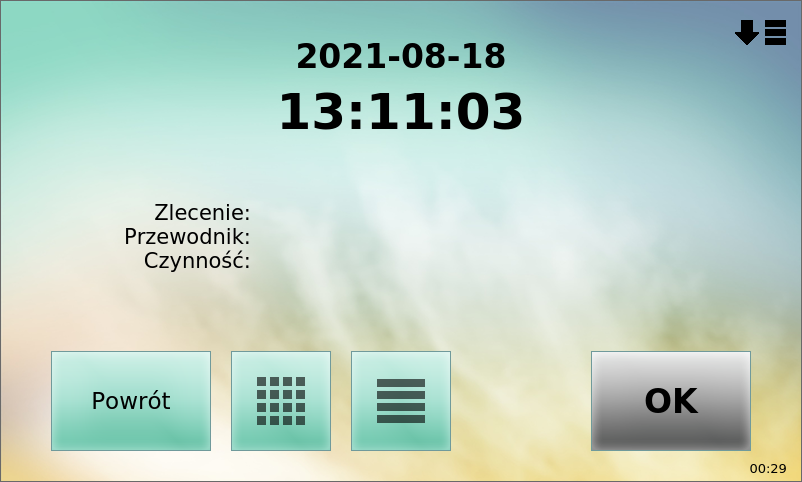
Na kolejnym ekranie należy wybrać rejestrowaną czynność. Można to zrobić na trzy sposoby:
Sposób 1 - przy użyciu skanera kodów kreskowych:
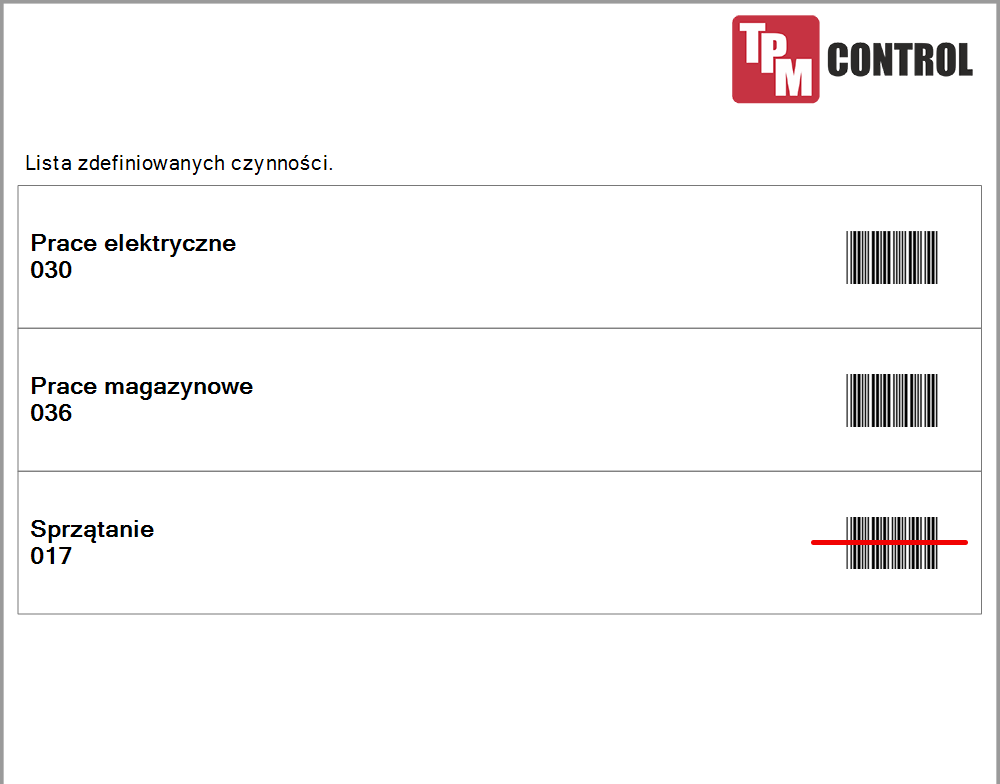
- Zeskanować z wydrukowanej listy kod kreskowy wybranej czynności.
- Na kolejnym ekranie, jeżeli wprowadzone dane są prawidłowe, aby zaakceptować rejestrację należy kliknąć przycisk funkcyjny "OK".
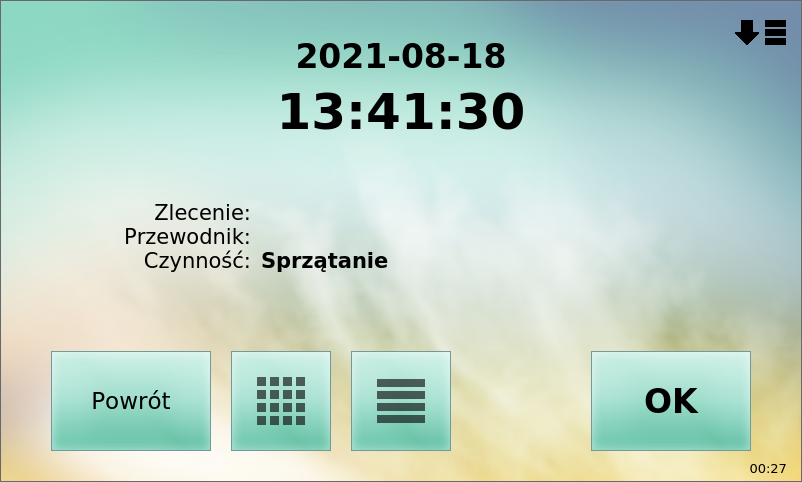
- Po zapisaniu rejestracji należy przystąpić do wykonywania zarejestrowanej czynności.
- W każdej chwili możemy zrezygnować z rejestracji dotykając przycisk funkcyjny "Powrót".
Sposób 2 - rejestracja czynności przy użyciu listy :
- Dotknąć ikonę
 na ekranie rejestracji rozpoczęcia czynności.
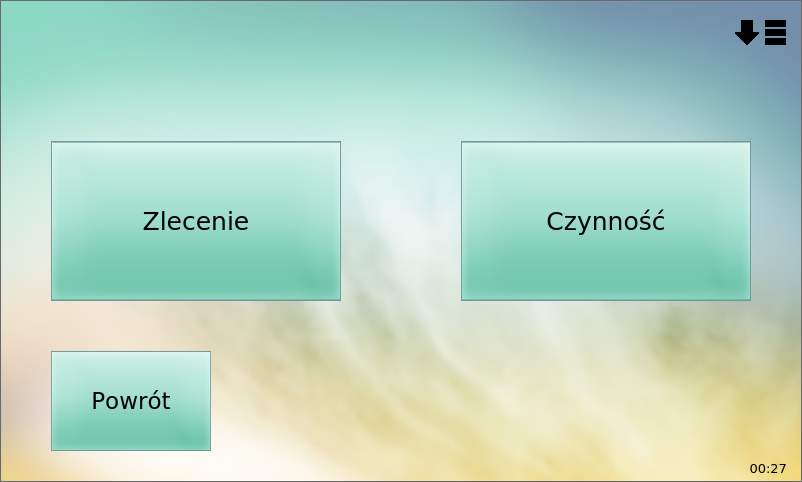
- Dotknąć przycisk "Czynność".
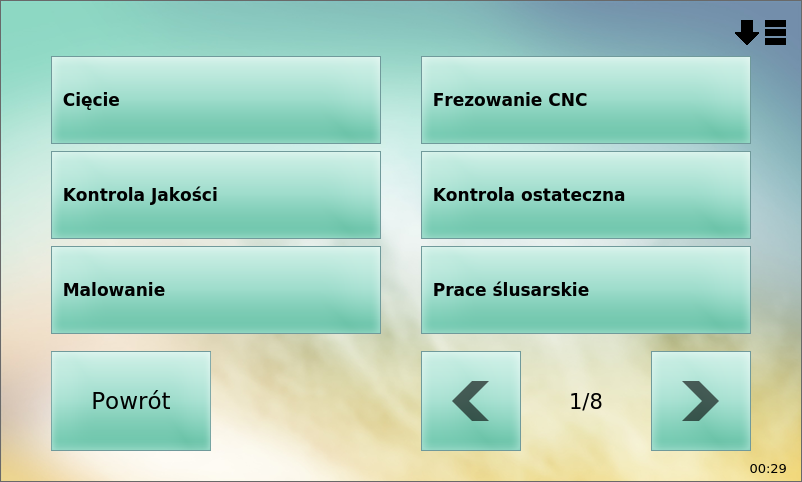
- Wybrać i nacisnąć przycisk funkcyjny z wybraną czynnością.
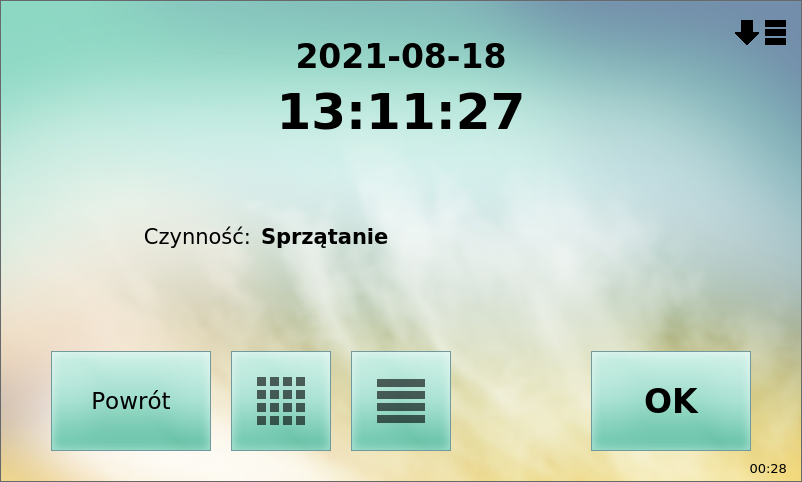
- Jeżeli wprowadzone dane są prawidłowe, należy dotknąć przycisk funkcyjny "Ok". Pojawi się ekran z informacją o zapisaniu rejestracji.
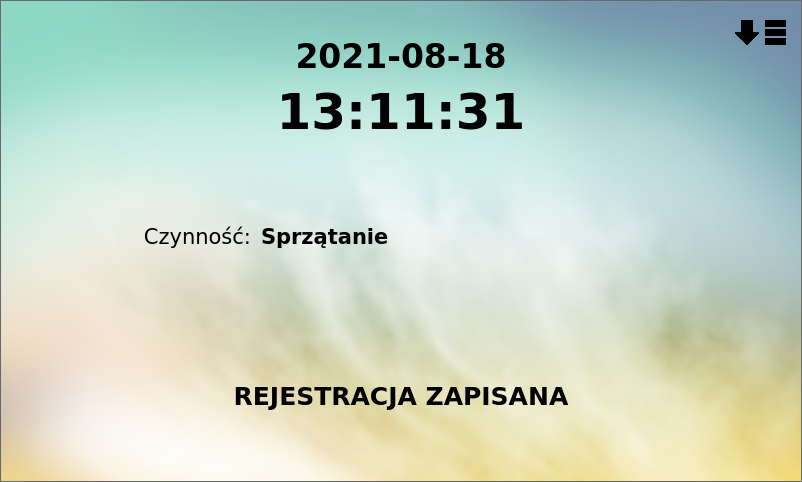
- Po zapisaniu rejestracji należy przystąpić do wykonywania zarejestrowanej czynności.
- W każdej chwili możemy zrezygnować z rejestracji dotykając przycisk funkcyjny "Powrót".
Sposób 3 - przy użyciu klawiatury dotykowej:
i Na klawiaturze dotykowej możliwe są do wprowadzenia kody składające się tylko z cyfr oraz znaku "/".
- Dotknąć ikonę
 na ekranie rejestracji rozpoczęcia czynności, pojawi się ekran "Wpisz kod..." gdzie należy wprowadzić numer czynności i zatwierdzić przyciskiem funkcyjnym "Ok". Pojawi się ekran z wprowadzonym numerem czynności.
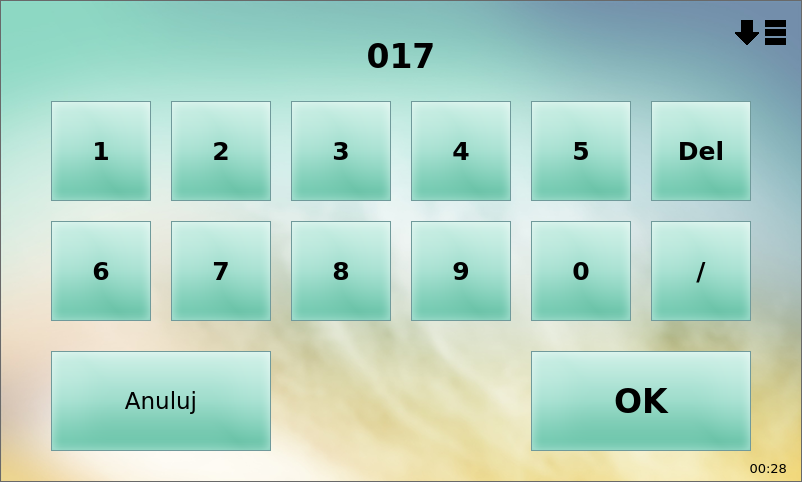
- Pojawi się ekran z wprowadzonym numerem czynności.
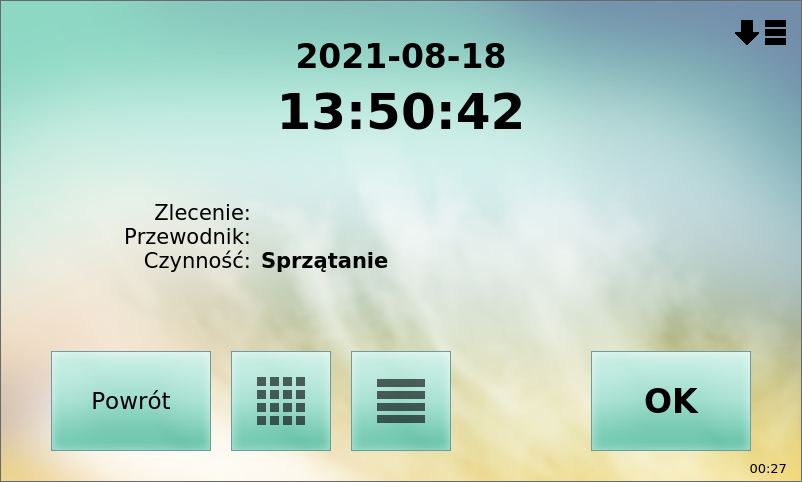
- Jeżeli wprowadzone dane są prawidłowe, należy dotknąć przycisk funkcyjny "Ok". Pojawi się ekran z informacją o zapisaniu rejestracji.
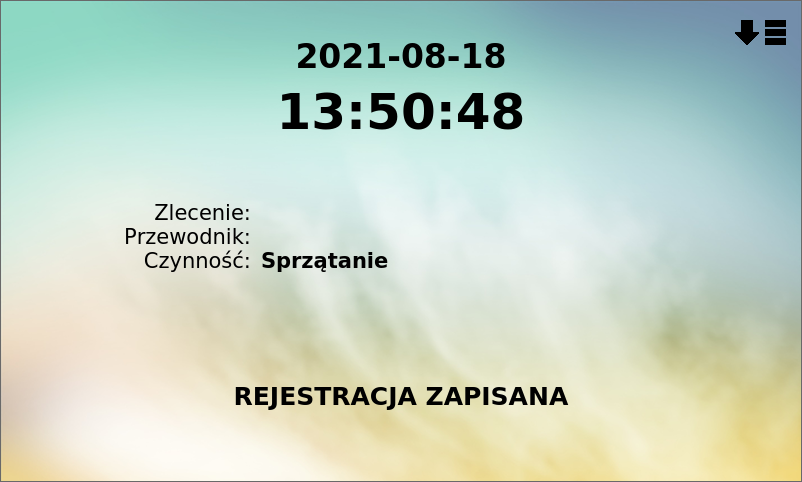
- Po zapisaniu rejestracji należy przystąpić do wykonywania zarejestrowanej czynności.
- W każdej chwili możemy zrezygnować z rejestracji dotykając przycisk funkcyjny "Powrót".
Aby zakończyć wykonywaną czynność należy postępować zgodnie z instrukcją w rozdziale Zakończenie czynności.