W zakładce "Pracownik" możemy dostosować do własnych potrzeb zakres i sposób wyświetlania informacji dotyczących pracowników.
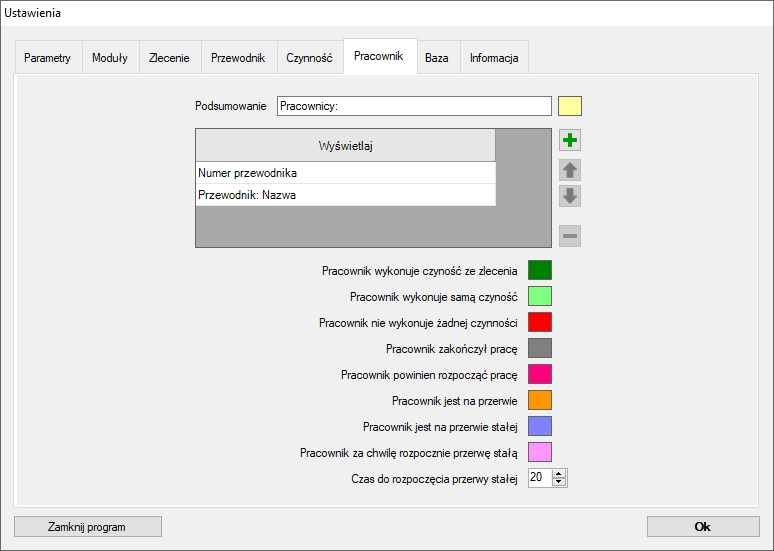
Parametry zakładki Pracownik:
|
- Podsumowanie - możliwość wpisania własnego tytułu podsumowania oraz zmiany koloru okna podsumowania
- Okno "Wyświetlaj" - możliwość wyboru i dodawania wyświetlanych informacji w oknie pracownika
- Pracownik wykonuje czynność ze zlecenia - możliwość zmiany koloru okna pracownika, kiedy wykonywana przez pracownika czynność przypisana jest do zlecenia
- Pracownik wykonuje samą czynność - możliwość zmiany koloru okna pracownika, kiedy wykonywana przez pracownika czynność nie jest przypisana do zlecenia
- Pracownik nie wykonuje żadnej czynności- możliwość zmiany koloru okna pracownika, kiedy pracownik odbił wejście RCP, ale nie wykonuje jeszcze żadnej czynności
- Pracownik zakończył pracę - możliwość zmiany koloru okna pracownika, kiedy pracownik zakończył pracę (parametr dostępny tylko z modułem RCP)
- Pracownik powinien rozpocząć pracę - możliwość zmiany koloru okna pracownika, kiedy pracownik ma na dany dzień ustawiony plan pracy, ale jeszcze nie odbił w module RCP rejestracji (parametr dostępny tylko z modułem RCP)
- Pracownik jest na przerwie - możliwość zmiany koloru okna pracownika, kiedy pracownik odbił rozpoczęcie Przerwy
- Pracownik jest na przerwie stałej - możliwość zmiany koloru okna pracownika, kiedy pracownik zgodnie z ustawieniami Dnia w Planie pracy rozpoczął Przerwę stałą
- Pracownik za chwilę rozpocznie przerwę stałą - możliwość zmiany koloru okna pracownika, kiedy pracownik zgodnie z ustawieniami Dnia w Planie pracy oraz zdefiniowanym parametrem Czas do rozpoczęcia przerwy stałej ma rozpocząć Przerwę stałą
- Czas do rozpoczęcia przerwy stałej - możliwość zmiany ustawienia czasu, według którego w oknie pracownika zmieni się kolor zgodny z ustawieniem parametru Pracownik za chwilę rozpocznie przerwę stałą
|
Dodawanie i ustawianie wyświetlanych informacji w oknie pracownika
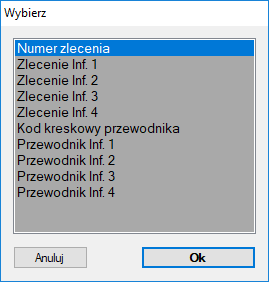
Aby dodać nową informację do wyświetlania w oknie pracownika, należy w zakładce "Pracownik" w oknie "Wyświetlaj" nacisnąć lewym przyciskiem myszy ikonę  . Na ekranie pojawi się okno "Wybierz". Po wybraniu informacji, którą chcemy wyświetlić naciskamy przycisk "Ok". Aby dodać kolejną informację do wyświetlania, ponownie naciskamy ikonę i zatwierdzamy przyciskiem "Ok". W każdej chwili możemy zrezygnować wciskając przycisk "Anuluj". Kolejność wyświetlanych informacji w oknie pracownika na ekranie wizualizacji możemy ustawiać korzystając z ikon
 .
.
Usuwanie wyświetlanych informacji w oknie pracownika
Aby usunąć wyświetlaną informację w oknie pracownika, należy w zakładce "Pracownik" w oknie "Wyświetlaj" zaznaczyć informację, którą chcemy usunąć i lewym przyciskiem myszy nacisnąć ikonę  .
.