
Rejestracje materiałów
Rejestracje materiałów to moduł, w którym dodajemy, edytujemy i korygujemy rejestracje dotyczące użycia materiałów podczas realizacji zleceń.
Rejestracje materiałów wyświetlane są w porządku alfabetycznie rosnącym ze względu na dane znajdujące się w drugiej kolumnie. Klikając na nagłówek wybranej kolumny zmieniamy sposób sortowania ze względu na dane znajdujące się w wybranej kolumnie. Klikając ponownie na ten sam nagłówek kolumny zmieniamy sposób sortowania z rosnącego na malejący lub z malejącego na rosnący.
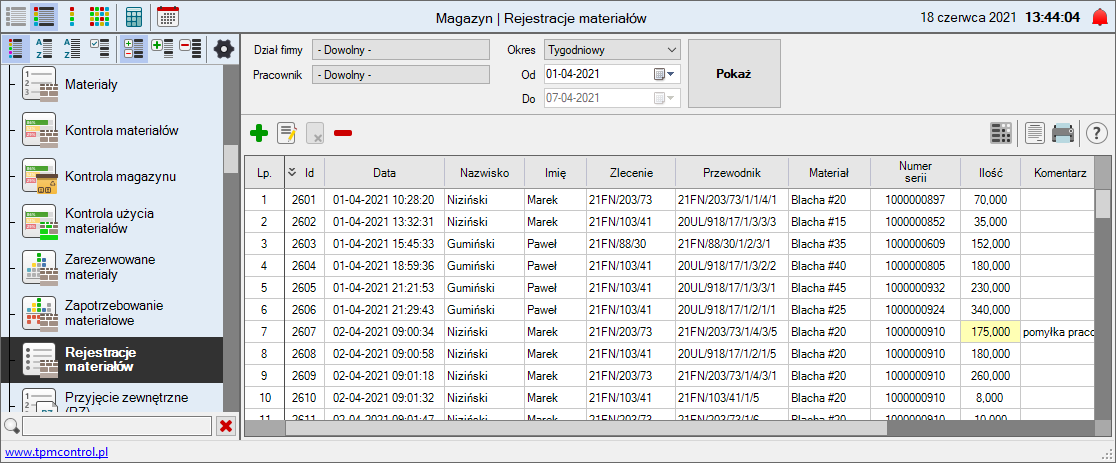
Narzędzia modułu Rejestracje materiałów:
|


Filtrowanie danych w tabeli modułu
Dane w tabeli możemy filtrować ze względu na dostępne w oknie modułu parametry oraz okres czasowy.
Aby wyświetlić dane ze względu na wybrane parametry filtrowania należy je ustawić i kliknąć przycisk "Pokaż".
Wyświetlane kolumny tabeli z danymi:
|
Podręczne menu
Aby wyświetlić podręczne menu należy kliknąć prawym przyciskiem myszki na wybranej pozycji lub w dowolnym miejscu w oknie.
Dodaj [Ins] Edytuj Usuń korektę Usuń [Del] Ustawienia tabeli Eksportuj Podgląd wydruku Drukuj Szybkie drukowanie Szablony |
Dodanie rejestracji
Rozpoczęcie oraz zakończenie czynności w przewodniku zlecenia rejestruje pracownik za pomocą rejestratora TPM-RD1 (więcej w instrukcji w dziale "Rejestracja zleceń).
Aby dodać ręcznie rejestrację czynności należy kliknąć ikonę  lub z podręcznego menu wybrać opcję "Dodaj". Na ekranie pojawi się okno "Rejestracja czynności" z parametrami rejestracji.
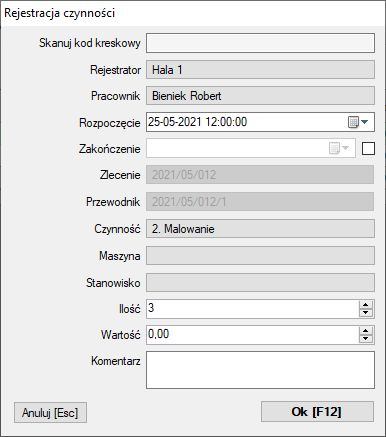
Po uzupełnieniu danych należy wcisnąć przycisk "Ok [F12]" lub wcisnąć klawisz F12 na klawiaturze, aby dodać rejestrację do bazy. W każdej chwili możemy zrezygnować z dodawania rejestracji wciskając przycisk "Anuluj [Esc]" lub wcisnąć klawisz Esc na klawiaturze.
i W tabeli wiersz rejestracji dodanej ręcznie jest podświetlony cały na zielono, natomiast wiersz rejestracji dodanej z rejestratora podświetlony jest na biało.
W wierszu rejestracji dodanej do bazy z rejestratora na kolor żółty podświetlone są te komórki, w których zostały skorygowane dane.
Edycja rejestracji
Aby edytować rejestrację należy zaznaczyć ją w tabeli i kliknąć ikonę  lub z podręcznego menu wybrać opcję "Edytuj". Można także kliknąć dwukrotnie lewym przyciskiem myszki w dowolne pole wybranej rejestracji.
Na ekranie wyświetli się okno "Rejestracja czynności", w zależności od tego czy jest to rejestracja z rejestratora czy dodana ręcznie okna te różnią się wyglądem.
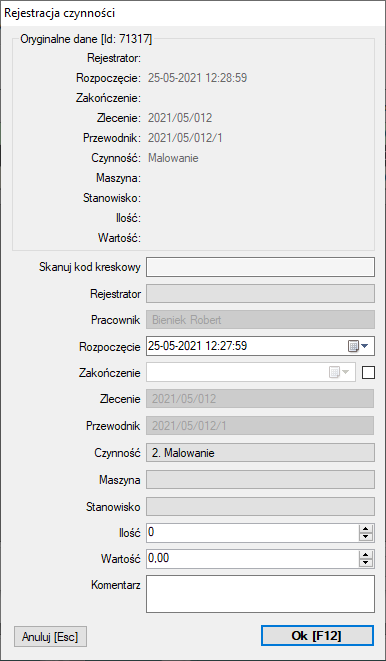
"Rejestracja czynności przy użyciu rejestratora"
"Rejestracja czynności dodana ręcznie w programie Order"
Aby zatwierdzić wprowadzone zmiany należy kliknąć przycisk "Ok [F12]" lub wcisnąć klawisz F12 na klawiaturze. Klikając przycisk "Anuluj [Esc]" lub wciskając klawisz Esc na klawiaturze" rezygnujemy z edycji parametrów rejestracji.
i W wierszu rejestracji dodanej do bazy z rejestratora na kolor żółty podświetlone są te komórki, w których zostały skorygowane dane.
Usunięcie korekty lub przywrócenie usuniętej rejestracji (dotyczy tylko rejestracji pochodzących z rejestratora)
Aby przywrócić oryginalne dane rejestracji, lub przywrócić usuniętą rejestrację należy zaznaczyć ją w tabeli i kliknąć ikonę  lub z podręcznego menu wybrać opcję "Usuń korektę".
Usunięcie rejestracji
Aby usunąć rejestrację należy zaznaczyć ja w tabeli i kliknąć ikonę  lub z podręcznego menu wybrać opcję "Usuń".
i Wiersz rejestracji dodanej do bazy z rejestratora nie zostanie fizycznie usunięty z bazy (będzie ona pomijana w raportach i zestawieniach), a w programie zostanie podświetlony na kolor szary.
Ustawienia tabeli
Informacje na temat ustawień tabeli znajdują się w dziale "Ustawienia tabeli".
Eksport
Aby wyeksportować dane należy z podręcznego menu wybrać jedną z opcji eksportu.
Podgląd wydruku
Wybierając z podręcznego menu opcję "Podgląd wydruku" lub klikając ikonę  możemy zobaczyć wygląd strony zanim zostanie wydrukowana.
Drukowanie
Aby wydrukować dane należy z podręcznego menu wybrać opcję "Drukuj" lub kliknąć ikonę  . Drukowanie odbywa się na podstawie wybranego szablonu.
Szablony
Informacje na temat szablonów znajdują się w instrukcji "Szablony wydruku".