
Raport wykonania
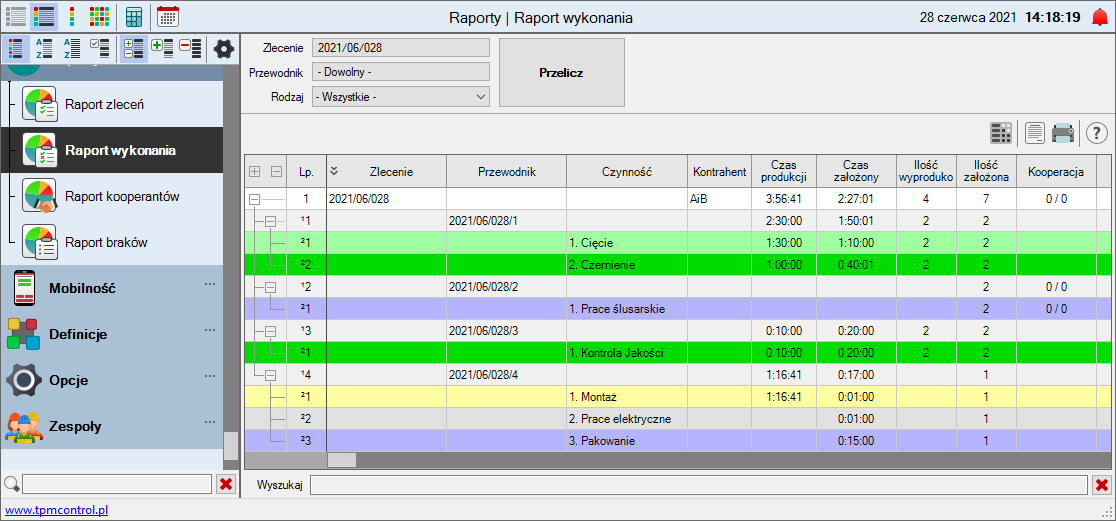
Raport wykonania to moduł, w którym prezentowane są informacje o realizacji zlecenia/przewodnika/czynności ze względu na czas oraz ilość.
Dane raportu wykonania wyświetlane są w porządku alfabetycznie rosnącym ze względu na dane znajdujące się w trzeciej kolumnie. Klikając na nagłówek wybranej kolumny zmieniamy sposób sortowania ze względu na dane znajdujące się w wybranej kolumnie. Klikając ponownie na ten sam nagłówek kolumny, zmieniamy sposób sortowania z rosnącego na malejący lub z malejącego na rosnący.
Narzędzia modułu Raport wykonania:
|


Filtrowanie danych w tabeli modułu
Dane w tabeli możemy filtrować ze względu na dostępne w oknie modułu parametry.
Aby wyświetlić dane ze względu na wybrane parametry filtrowania należy je ustawić i kliknąć przycisk "Przelicz".
i Kolory wierszy w tabeli Raport wykonania dotyczący czynności technologicznych:
- szary - oznacza, że ta czynność w zleceniu/przewodniku nie została jeszcze rozpoczęta,
- żółty - oznacza, że ta czynność w zleceniu/przewodniku jest w trakcie realizacji,
- zielony jasny - oznacza, że ta czynność w zleceniu/przewodniku została wykonana i wyprodukowano ilość co najmniej równą ilości produkcyjnej założonej w karcie technologicznej,
- fioletowy - oznacza, że ta czynność w zleceniu/przewodniku jest ostatnią czynnością technologiczną, oraz, że nie została jeszcze rozpoczęta,
- zielony - oznacza, że ta czynność w zleceniu/przewodniku jest ostatnią czynnością technologiczną, oraz, że została wykonana i wyprodukowano ilość co najmniej równą ilości produkcyjnej założonej w karcie technologicznej.
Wyświetlane kolumny tabeli z danymi:
|
Podręczne menu
Aby wyświetlić podręczne menu należy kliknąć prawym przyciskiem myszki na wybranej pozycji lub w dowolnym miejscu w oknie.
Ustawienia tabeli Eksportuj Podgląd wydruku Drukuj Szybkie drukowanie Szablony |
Ustawienia tabeli
Informacje na temat ustawień tabeli znajdują się w dziale "Ustawienia tabeli".
Eksport
Aby wyeksportować dane należy z podręcznego menu wybrać jedną z opcji eksportu.
Podgląd wydruku
Wybierając z podręcznego menu opcję "Podgląd wydruku" lub klikając ikonę  możemy zobaczyć wygląd strony zanim zostanie wydrukowana.
Drukowanie
Aby wydrukować dane należy z podręcznego menu wybrać opcję "Drukuj" lub kliknąć ikonę  . Drukowanie odbywa się na podstawie wybranego szablonu.
Drukowanie wybranych wierszy z okna modułu
Aby wydrukować tylko wybrane wiersze z danymi w wybranym module należy zaznaczyć je lewym przyciskiem myszki z wciśniętym klawiszem Ctrl na klawiaturze. Następnie należy z dalej wciśniętym klawiszem Ctrl na klawiaturze kliknąć ikonę  lub . Kolejność na wydruku wierszy jest taka jaka była kolejność ich zaznaczania w oknie modułu.
Szablony
Informacje na temat szablonów znajdują się w instrukcji "Szablony wydruku".