
Przewodnik - statusy dodatkowe
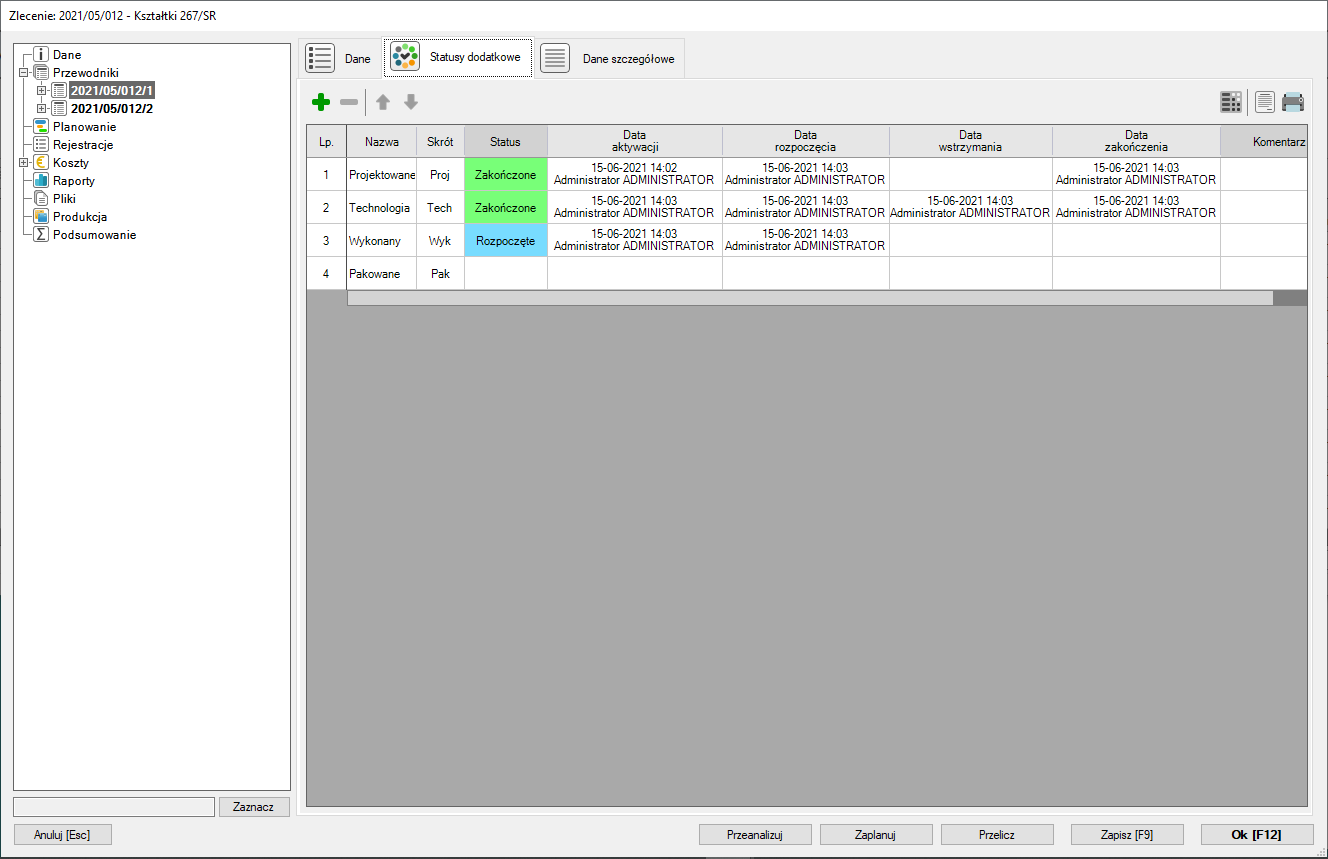
W tym dziale możemy dodać własne statusy dodatkowe, które w sposób bardziej szczegółowy pozwolą śledzić postęp realizacji przewodnika.
Narzędzia działu Statusy dodatkowe:
|


Dla każdego przewodnika możemy dobrać indywidualny schemat analizy postępu jego realizacji dodając statusy dodatkowe, a następnie zmieniając stany tych statusów w przewodniku.
Parametry Statusy dodatkowe:
|
Podręczne menu
Aby wyświetlić podręczne menu należy kliknąć prawym przyciskiem myszki na wybranej pozycji lub w dowolnym miejscu w oknie.
Dodaj Przesuń w górę Przesuń w dół Usuń Ustawienia tabeli Eksportuj Podgląd wydruku Drukuj Szybkie drukowanie Szablony |
Dodanie statusu dodatkowego w przewodniku
Aby dodać status dodatkowy należy kliknąć ikonę  lub z podręcznego menu wybrać opcję "Dodaj". Na ekranie wyświetli się okno "Wybierz status" z lista zdefiniowanych statusów dodatkowych. Aby dodać wybrany status należy zaznaczyć go w tabeli lewym przyciskiem myszki a następnie kliknąć przycisk "Ok [F12]" lub wcisnąć klawisz F12 na klawiaturze. W każdej chwili możemy zrezygnować z dodawania statusu wciskając przycisk "Anuluj [Esc]" lub wcisnąć klawisz Esc na klawiaturze. Możemy dodać wszystkie zdefiniowane statusy klikając przycisk "Dodaj wszystkie".
Usuwanie statusu dodatkowego w przewodniku
Aby usunąć wybrany status dodatkowy należy zaznaczyć go w tabeli lewym przyciskiem myszki i kliknąć ikonę  .
.
Ustawianie kolejności statusów dodatkowych w przewodniku
Aby przesunąć wybrany status dodatkowy należy zaznaczyć go w tabeli lewym przyciskiem myszki i kliknąć ikonę 
 lub wybrać z menu opcję "Przesuń w górę" lub "Przesuń w dół".
Ustawienia tabeli
Informacje na temat ustawień tabeli znajdują się w dziale "Ustawienia tabeli"
Eksport
Aby wyeksportować dane należy z podręcznego menu wybrać jedną z opcji eksportu.
Podgląd wydruku
Wybierając z podręcznego menu opcję "Podgląd wydruku" lub klikając ikonę  możemy zobaczyć wygląd strony zanim zostanie wydrukowana.
Drukowanie
Aby wydrukować dane należy z podręcznego menu wybrać opcję "Drukuj" lub kliknąć ikonę  . Drukowanie odbywa się na podstawie wybranego szablonu.
Szablony
Informacje na temat szablonów znajdują się w instrukcji "Szablony wydruku".