
Jak szybciej poruszać się w programie
W programie Order zastosowaliśmy wiele rozwiązań ułatwiających poruszanie się w nim.
Poruszanie się po komórkach
Po komórkach w tabelach modułów możemy poruszać się za pomocą klawiszy kierunkowych na klawiaturze ←↑↓➔ lub używając lewego przycisku myszki.
Używając klawisza Enter na klawiaturze lub za pomocą dwukliku lewym przyciskiem myszki komórkę możemy edytować. W zależności od koloru nagłówka kolumny, w której znajduje się edytowana komórka.
Edycja bezpośrednio w komórce
Używając klawisza Enter na klawiaturze w komórce lub za pomocą dwukliku lewym przyciskiem myszki w komórkę możemy ja edytować. W zależności od koloru nagłówka kolumny, w której znajduje się edytowana komórka:
- kolor jasnoszary - dane w komórkach tej kolumny nie da się bezpośrednio edytować za pomocą dwukliku lub używając klawisza Enter na klawiaturze. Edycja danych z tej komórki jest możliwa w otwieranym się do edycji oknie danego modułu,
- kolor ciemniejszy szary - dane w komórkach tej kolumny można edytować bezpośrednio w niej za pomocą dwukliku lub używając klawisza Enter na klawiaturze; możliwa jest edycja tylko pojedynczej komórki.
- kolor niebiesko szary - dane w komórkach tej kolumny można edytować bezpośrednio w niej za pomocą dwukliku lub używając klawisza Enter na klawiaturze; możliwa jest tu multiedycja, tzn.: aby np. wpisać ten sam tekst do kilku komórek w takiej kolumnie należy zaznaczyć z wciśniętym na klawiaturze klawiszem Shift zakres komórek od - do lub z klawiszem Ctrl tylko wybrane komórki w tej kolumnie, a następnie dalej z wciśniętym na klawiaturze klawiszem Shift (lub odpowiednia Ctrl) edytować po przez dwuklik jedną z zaznaczonych komórek i wpisać swoje dane. Następnie wcisnąć klawisz Enter na klawiaturze. Na ekranie pojawi się komunikat "Czy chcesz wprowadzić zmiany dla wybranych komórek?". Aby potwierdzić należy kliknąć przycisk "Tak". Możemy także kopiując dane z jednej komórki (Ctrl+C) wkleić je (Ctrl+V) do wielu komórek ( zaznaczając w tej kolumnie z wciśniętym na klawiaturze klawiszem Shift (aby zaznaczyć zakres komórek od - do) lub Ctrl (aby zaznaczyć wybrane komórki)).
W programie mamy trzy rodzaje edycji bezpośrednio w komórce:
- Edycja tekstowa - 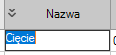 ,
,
- Edycja typu Checbox - 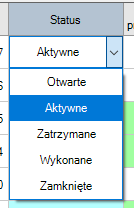 ,
,
- Edycja typu włącz-wyłącz "✓" - 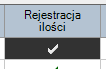
Kopiowanie zawartości komórki (np. numeru zlecenia
Aby skopiować dane z komórki należy zaznaczyć ja i użyć klawiszy na klawiaturze Ctrl+Shift+C. (ułatwia to np. wyszukiwanie jakiegoś zlecenia, wystarczy potem skopiować tą zawartość do linii Wyszukaj w oknie modułu przy użyciu klawiszy Ctrl+V na klawiaturze)
Szybkie ustawienie wybranego przedziału czasowego
Po ustawieniu w jakimś module programu wybranego przedziału czasowego po kliknięciu w ikonkę  , jeżeli potem w innym module chcemy sprawdzić dane za ten sam wybrany okres czasowy po kliknięciu w innym module przy wierszach wyboru przedziału czasowego ikonki
  ustawi się automatycznie skopiowany przedział.
Usuwanie kilku wierszy w oknie modułu
Aby usunąć np. kilka wierszy w tabeli na raz należy w wybranym module zaznaczyć lewym przyciskiem myszki z wciśniętymi klawiszami Ctrl+Z wybrane wiersze i następnie kliknąć ikonę  lub z podręcznego menu wybrać opcję "Usuń" lub wcisnąć klawisz Delete na klawiaturze.
Rozwijanie/zwijanie całego "drzewka" (np. w zleceniu, harmonogramowaniu...)
Aby rozwinąć/zwinąć od razu całe drzewko danego np.: zlecenia należy z wciśniętym klawiszem Ctrl na klawiaturze lewym przyciskiem myszki kliknąć odpowiednio  lub
lub  .
.
Aby podświetlić cały wiersz w tabeli modułu należy kliknąć dwukrotnie lewym przyciskiem myszki w polu tego wiersza w kolumnie "Lp." lub z wciśniętym klawiszem Alt na klawiaturze w dowolne pole tego wiersza.