
Plan maszyn
Moduł Plan maszyn służy do rozplanowania pracy maszyn wykorzystywanych do realizacji zleceń. Pozwala w sposób przejrzysty i intuicyjny stworzyć harmonogram, który wykorzystywany jest do rozplanowania wykonania czynności.
Dane maszyn w planie wyświetlane są w porządku alfabetycznie rosnącym ze względu na dane znajdujące się w pierwszej kolumnie. Klikając na nagłówek wybranej kolumny zmieniamy sposób sortowania ze względu na dane znajdujące się w wybranej kolumnie. Klikając ponownie na ten sam nagłówek kolumny zmieniamy sposób sortowania z rosnącego na malejący lub z malejącego na rosnący.
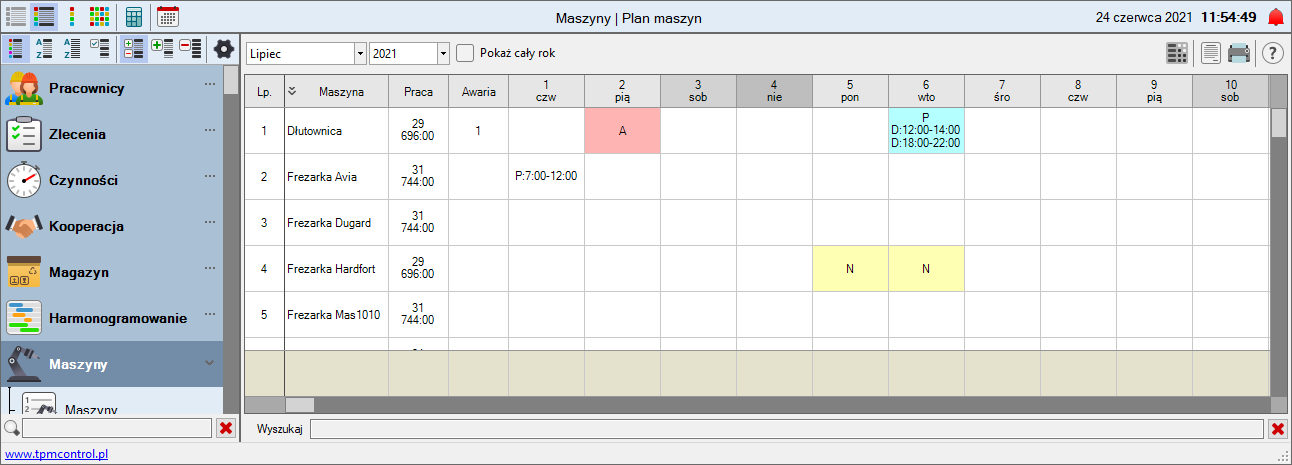
Narzędzia w module Plan maszyn:
|


Filtrowanie danych w tabeli modułu
Dane w tabeli możemy filtrować ze względu na dostępne w oknie modułu parametry oraz okres czasowy.
Aby wyświetlić dane ze względu na wybrane parametry filtrowania należy je ustawić.
Wyświetlane kolumny tabeli z danymi:
|
Podręczne menu
Aby wyświetlić podręczne menu należy kliknąć prawym przyciskiem myszki na wybranej pozycji lub w dowolnym miejscu w oknie.
Edytuj Kopiuj Wklej Eksportuj Podgląd wydruku Drukuj Szybkie drukowanie Szablony |
Tworzenie/Edycja planu pracy maszyn
Aby edytować dany dzień z planu maszyn należy zaznaczyć go w tabeli i z podręcznego menu wybrać opcję "Edytuj". Można także kliknąć dwukrotnie lewym przyciskiem myszki w dowolne pole wybranej maszyny. Aby zatwierdzić wprowadzone zmiany należy kliknąć przycisk "Ok [F12]" lub wcisnąć klawisz F12 na klawiaturze. W każdej chwili możemy zrezygnować z edycji wciskając przycisk "Anuluj[Esc]" lub klawisz Esc na klawiaturze.
Podstawowym okresem w planach pracy jest dzień. Aby ustawić dzienny plan pracy należy kliknąć prawym przyciskiem myszki w wybrany dzień w miesiącu i z podręcznego menu wybrać opcję "Edytuj", lub kliknąć dwukrotnie lewym przyciskiem myszki. Na ekranie pojawi się okno "Dzień", w którym należy ustawić odpowiednie parametry.
Sposób ustawiania zakresów dostępności maszyny w danym dniu ustawiamy wybierając jeden z dostępnych typów:
- Dostępna - maszyna dostępna cała dobę
- Awaria - awaria maszyny całą dobę
- Naprawa - naprawa maszyny całą dobę
- Przegląd - przegląd maszyny całą dobę
Dodatkowo możemy dla ustawionych Typów dostępności maszyny ustawić przedziały czasowe "wyjątków". W tym celu należy kliknąć przycisk  , w oknie "Dzień" doda się wiersz z przedziałem czasowym do ustawienia oraz z listą typów do wyboru: Dostępna; Awaria; Naprawa; Przegląd.
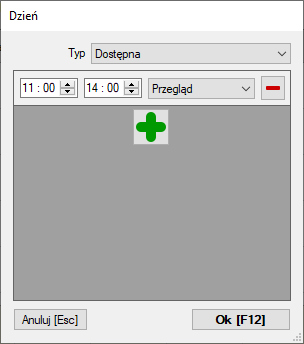
Takie ustawienie dnia, oznacza, że maszyna dostępna jest całą dobę, za wyjątkiem Przeglądu zaplanowanego w godzinach od 11:00 do 14:00
Aby usunąć wybrany przedział ustawionego wyjątku należy kliknąć ikonę  .
.
Aby zatwierdzić wprowadzone zmiany w oknie "Dzień" planu maszyn należy kliknąć przycisk "Ok [F12]" lub wcisnąć klawisz F12 na klawiaturze. W każdej chwili możemy zrezygnować z edycji wciskając przycisk "Anuluj[Esc]" lub klawisz Esc na klawiaturze.
Zaawansowana edycja planu maszyn
Edycję planów maszyn można w bardzo prosty sposób przyspieszyć wykorzystując możliwość kopiowania pojedynczych pól, kolumn lub wierszy. Operacja kopiowania polega na skopiowaniu pojedynczej wartości w dowolną ilość pól. Aby zaznaczyć kilka pól, kolumn lub wierszy w tabeli należy przytrzymać na klawiaturze przycisk "Ctrl" i lewym przyciskiem myszki klikać na wybrane pola. Ponowne kliknięcie na już zaznaczone pole odznaczy go. Można także zaznaczyć grupę pól jednocześnie. W tym celu należy lewym przyciskiem myszki zaznaczyć pierwsze pole, a następnie z wciśniętym na klawiaturze przyciskiem "Shift" kliknąć lewym przyciskiem myszki ostatnie pole, które ma zostać zaznaczone. Po tej operacji zaznaczą się wszystkie pola pomiędzy zaznaczonym pierwszym i ostatnim pod warunkiem, że pola są tego samego typu.
Kopiowanie pojedynczych pól - aby skopiować pojedynczy dzień w planie maszyn należy zaznaczyć go lewym przyciskiem myszki i nacisnąć na klawiaturze "Ctrl+C" lub kliknąć na nim prawym przyciskiem myszki i z podręcznego menu wybrać opcję "Kopiuj". Następnie należy zaznaczyć dni, do których zostaną wklejone skopiowane dane i nacisnąć na klawiaturze "Ctrl+V" lub kliknąć prawym przyciskiem myszki na którymkolwiek zaznaczonym polu i z podręcznego menu wybrać opcję "Wklej".
Kopiowanie kolumn - aby skopiować kolumnę w planie maszyn należy zaznaczyć ją lewym przyciskiem myszki i nacisnąć na klawiaturze "Ctrl+C" lub kliknąć na niej prawym przyciskiem myszki i z podręcznego menu wybrać opcję "Kopiuj". Następnie należy zaznaczyć kolumny, do których zostaną wklejone skopiowane dane i nacisnąć na klawiaturze "Ctrl+V" lub kliknąć prawym przyciskiem myszki na którejkolwiek zaznaczonej kolumnie i z podręcznego menu wybrać opcję "Wklej".
Kopiowanie wierszy - aby skopiować pojedynczy wiersz w planie maszyn należy zaznaczyć go lewym przyciskiem myszki i nacisnąć na klawiaturze "Ctrl+C" lub kliknąć na nim prawym przyciskiem myszki i z podręcznego menu wybrać opcję "Kopiuj". Następnie należy zaznaczyć wiersze do których zostaną wklejone skopiowane dane i nacisnąć na klawiaturze "Ctrl+V" lub kliknąć prawym przyciskiem myszki na którymkolwiek zaznaczonym wierszu i z podręcznego menu wybrać opcję "Wklej".
Ustawienia tabeli
Informacje na temat ustawień tabeli znajdują się w dziale "Ustawienia tabeli".
Eksport
Aby wyeksportować dane należy z podręcznego menu wybrać jedną z opcji eksportu.
Podgląd wydruku
Wybierając z podręcznego menu opcję "Podgląd wydruku" lub klikając ikonę  możemy zobaczyć wygląd strony zanim zostanie wydrukowana.
Drukowanie
Aby wydrukować dane należy z podręcznego menu wybrać opcję "Drukuj" lub kliknąć ikonę  . Drukowanie odbywa się na podstawie wybranego szablonu.
Drukowanie wybranych wierszy z okna modułu
Aby wydrukować tylko wybrane wiersze z danymi w wybranym module należy zaznaczyć je lewym przyciskiem myszki z wciśniętym klawiszem Ctrl na klawiaturze. Następnie należy z dalej wciśniętym klawiszem Ctrl na klawiaturze kliknąć ikonę  lub . Kolejność na wydruku wierszy jest taka jaka była kolejność ich zaznaczania w oknie modułu.
Szablony
Informacje na temat szablonów znajdują się w instrukcji "Szablony wydruku".