
Karty
Karty, to moduł, w którym możemy zarządzać kartami niezbędnymi do rejestracji zdarzeń. Każdy pracownik musi mieć przypisaną co najmniej jedną kartę, aby prawidłowo rejestrować swoją pracę. Dodawanie nowych kart do bazy oraz ich usuwanie odbywa się w programie "Control". Szczegółowy opis znajduje się w instrukcji programu "Control" w dziale "Karty". Możemy również dodać nowe karty przy pomocy urządzenia USB Reader bezpośrednio w programie Order.
Wyświetlone karty są sortowane w porządku alfabetycznie rosnącym ze względu na dane znajdujące się w drugiej kolumnie. Klikając na nagłówek wybranej kolumny zmieniamy sposób sortowania ze względu na dane znajdujące się w wybranej kolumnie. Klikając ponownie na ten sam nagłówek kolumny zmieniamy sposób sortowania z rosnącego na malejący lub z malejącego na rosnący.
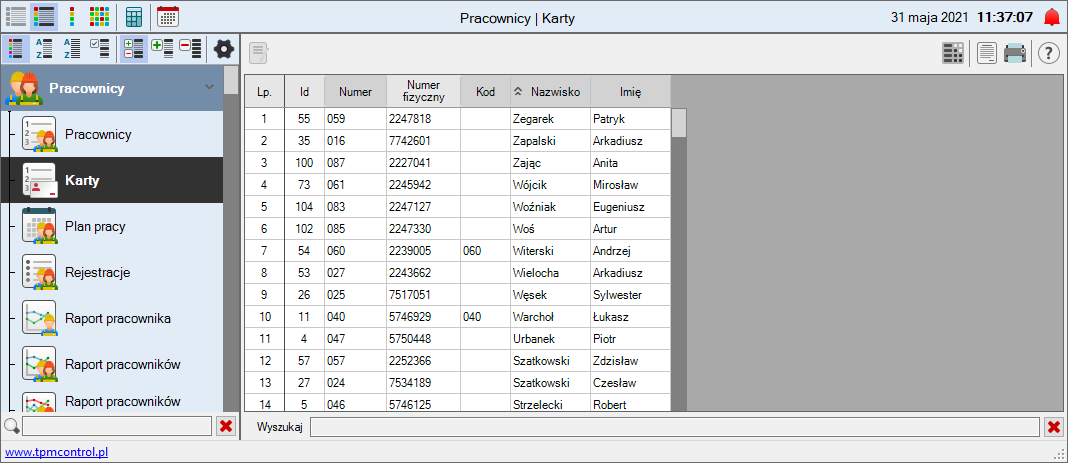
Narzędzia w module Karty:
|


Wyświetlane kolumny tabeli z danymi:
|
Podręczne menu
Aby wyświetlić podręczne menu należy kliknąć prawym przyciskiem myszki na wybranej pozycji lub w dowolnym miejscu w oknie.
Dodaj (USB Reader) Edytuj Ustawienia tabeli Eksportuj Podgląd wydruku Drukuj Szybkie drukowanie Szablony |
Dodawanie kart (USB Reader)
Aby dodać kartę za pomocą urządzenia USB Reader należy z menu podręcznego wybrać opcję "Dodaj (USB Reader)". Na ekranie wyświetli się okno "Dodaj nowe karty".
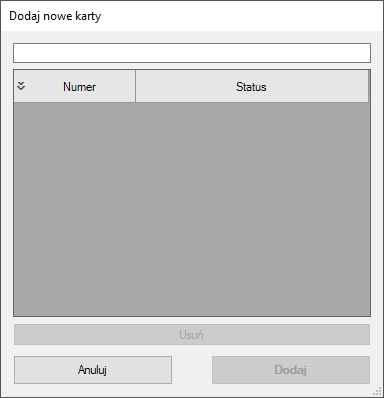
Następnie przybliż karę do urządzenia USB Reader. W tabeli w oknie "Dodaj (USB Reader)" doda się wiersz z numerem dodanej karty, podświetlony na różowo.
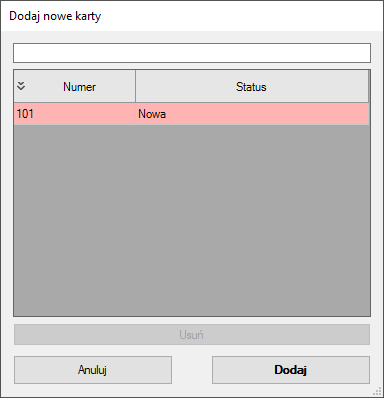
Aby dodać kartę do bazy należy kliknąć przycisk "Dodaj". W każdej chwili możemy anulować dodanie karty klikając przycisk "Anuluj".
Przypisanie pracownika do karty
Aby przypisać pracownika do karty należy zaznaczyć kartę w tabeli i kliknąć ikonę  lub z podręcznego menu wybrać opcję "Edytuj". Można także kliknąć dwukrotnie lewym przyciskiem myszki w dowolne pole wybranej karty.
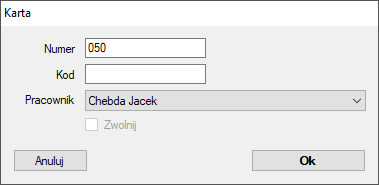
Następnie z listy dostępnych pracowników należy wybrać pracownika do którego zostanie przypisana karta. Klikając przycisk "Ok" zatwierdzamy wprowadzone zmiany. Klikając przycisk "Anuluj" rezygnujemy z edycji parametrów karty.
Odebranie pracownikowi karty
Aby odebrać pracownikowi kartę należy zaznaczyć kartę w tabeli i kliknąć ikonę lub z podręcznego menu wybrać opcję "Edytuj". Można także kliknąć dwukrotnie lewym przyciskiem myszki w dowolne pole wybranej karty.
Następnie należy zaznaczyć opcję "Zwolnij". Klikając przycisk "Ok" zatwierdzamy wprowadzone zmiany. Klikając przycisk "Anuluj" rezygnujemy z edycji parametrów karty.
Szybka edycja karty
Parametry karty można także edytować bezpośrednio w tabeli. W tym celu należy przytrzymać na klawiaturze przycisk "Alt" oraz kliknąć lewym przyciskiem myszki na wybrany parametr. Parametr (pracownik) edytujemy w oknie, które pojawi się na ekranie.
Ustawienia tabeli
Informacje na temat ustawień tabeli znajdują się w dziale "Ustawienia tabeli"
Eksport
Aby wyeksportować dane należy z podręcznego menu wybrać jedną z opcji eksportu.
Podgląd wydruku
Wybierając z podręcznego menu opcję "Podgląd wydruku" lub klikając ikonę  możemy zobaczyć wygląd strony zanim zostanie wydrukowana.
Drukowanie
Aby wydrukować dane należy z podręcznego menu wybrać opcję "Drukuj" lub kliknąć ikonę  . Drukowanie odbywa się na podstawie wybranego szablonu.
Szablony
Informacje na temat szablonów znajdują się w instrukcji "Szablony wydruku".