
Harmonogramowanie pracy
Moduł Harmonogramowanie pracy przedstawia harmonogram czynności do wykonania w oparciu o ustawione dane i parametry w zleceniach.
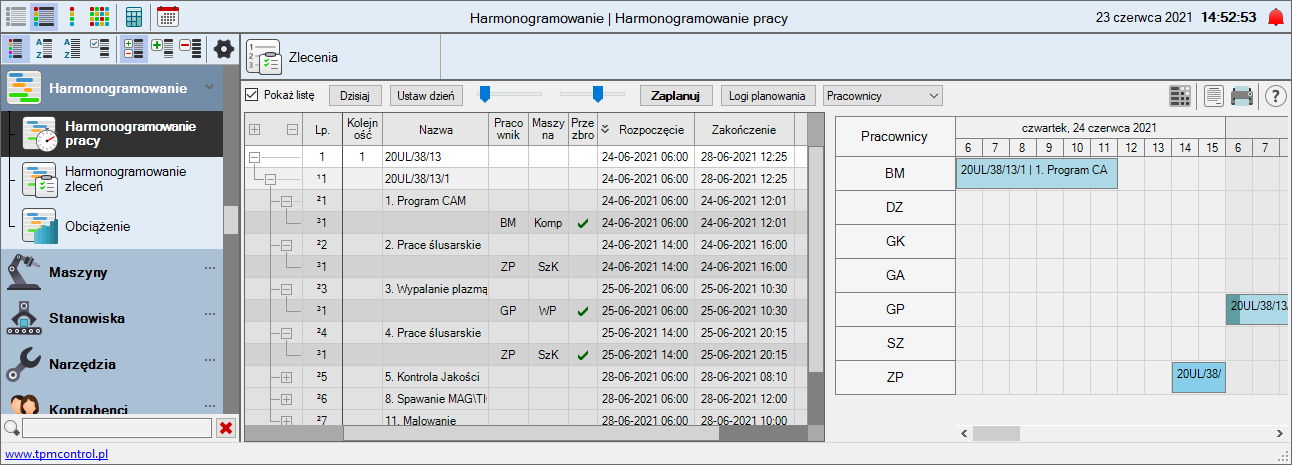
Narzędzia modułu Harmonogramowanie pracy:
|


"Pokaż listę"
Wyświetlanie tylko okna z harmonogramem realizacji pracy.
"Dzisiaj"
Przycisk "Dzisiaj" ustawia graficzny harmonogram realizacji zleceń na aktualny dzień i godzinę.
"Ustaw dzień"
Przycisk "Ustaw dzień" umożliwia ustawienie graficznego harmonogramu realizacji zleceń na wybrany dzień i aktualną godzinę.
"Suwaki wymiaru"
Za pomocą suwaków można ustawić rozmiar kolumn i wierszy w graficznym harmonogramie zleceń.
i Używając przycisku CTRl na klawiaturze wraz z Scroll'em na myszce możemy zwężać/poszerzać rozmiar kolumn (w poziomie). Używając przycisku Shift na klawiaturze wraz z Scroll'em na myszce
możemy zwężać/poszerzać rozmiar wiersza (w pionie). Używając samego Scroll'a na myszce możemy przesuwać góra/dół.
"Zaplanuj"
Przycisk "Zaplanuj" aktualizuje harmonogram realizacji zleceń.
"Logi planowania"
Wyświetlane jest okno z wszystkimi zleceniami, których zaplanowanie nie było możliwe wraz z informacją, co jest przyczyną braku rozplanowania.
"Listwa wyboru danych"
Z listwy możemy wybrać ze względu na jakie dane ma być wyświetlony graficzny harmonogram realizacji zleceń (Pracownicy; Stanowiska; Maszyny).
Wyświetlane kolumny tabeli z danymi:
|
i Rozwijanie/zwijanie całego "drzewka"
Aby rozwinąć/zwinąć od razu całe drzewko danego np.: zlecenia należy z wciśniętym klawiszem Ctrl na klawiaturze lewym przyciskiem myszki kliknąć odpowiednio  lub
lub  .
.
Podręczne menu
Aby wyświetlić podręczne menu należy kliknąć prawym przyciskiem myszki na wybranej pozycji lub w dowolnym miejscu w oknie.
Ustawienia tabeli Podgląd wydruku Drukuj Szybkie drukowanie Szablony |
Ustawienia tabeli
Informacje na temat ustawień tabeli znajdują się w dziale "Ustawienia tabeli".
Podgląd wydruku
Wybierając z podręcznego menu opcję "Podgląd wydruku" lub klikając ikonę  możemy zobaczyć wygląd strony zanim zostanie wydrukowana.
Drukowanie
Aby wydrukować dane należy z podręcznego menu wybrać opcję "Drukuj" lub kliknąć ikonę  . Drukowanie odbywa się na podstawie wybranego szablonu.
Szablony
Informacje na temat szablonów znajdują się w instrukcji "Szablony wydruku".