
Fotorejestracja
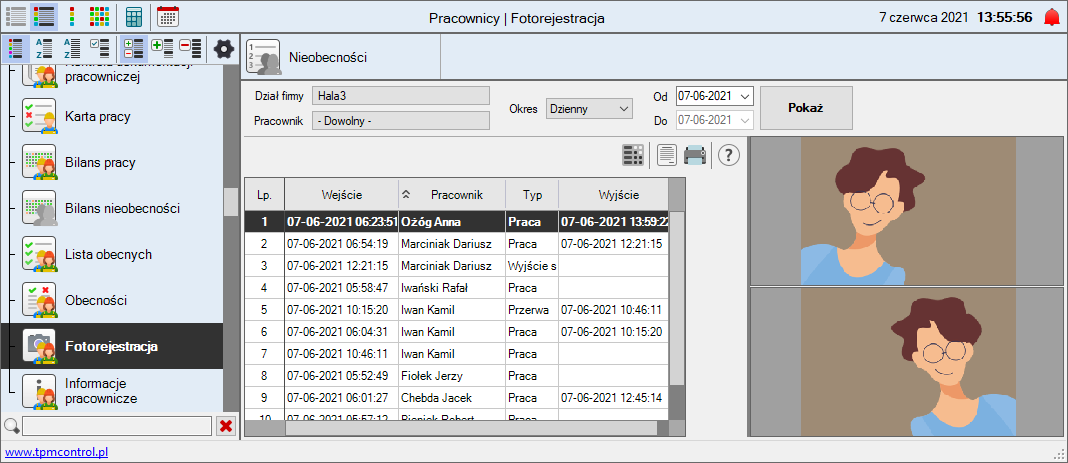
W module Fotorejestracja wyświetlane są zdjęcia wykonywane pracownikom podczas rejestracji zdarzeń RCP oraz informacje o czasie ich wykonywania. Fotorejestracja dostępna jest jako opcja, aby ją uruchomić należy zakupić odpowiedni moduł.
Dane zdjęć wyświetlane są w lewym oknie i sortowane w porządku alfabetycznie rosnącym ze względu na dane znajdujące się w pierwszej kolumnie. Klikając na nagłówek wybranej kolumny zmieniamy sposób sortowania ze względu na dane znajdujące się w wybranej kolumnie. Klikając ponownie na ten sam nagłówek kolumny zmieniamy sposób sortowania z rosnącego na malejący lub z malejącego na rosnący.
Narzędzia w module Fotorejestracja:
|


Filtrowanie danych w tabeli modułu
Dane w tabeli możemy filtrować ze względu na dostępne w oknie modułu parametry oraz okres czasowy.
Aby wyświetlić dane ze względu na wybrane parametry filtrowania należy je ustawić i kliknąć przycisk "Pokaż".
Wyświetlane kolumny tabeli z danymi - okno lewe:
|
Okno prawe: zdjęcia pracownika wykonywane podczas rejestracji (okno górne - wejście; okno dolne - wyjście)
Podręczne menu
Aby wyświetlić podręczne menu należy kliknąć prawym przyciskiem myszki na wybranej pozycji lub w dowolnym miejscu w oknie.
Szablony |
Podgląd wydruku
Wybierając z podręcznego menu opcję "Szablony/Podstawowy/Podgląd wydruku" lub klikając ikonę  możemy zobaczyć wygląd strony zanim zostanie wydrukowana.
Drukowanie
Aby wydrukować rejestracje należy z podręcznego menu wybrać opcję "Szablony/Podstawowy/Drukuj" lub kliknąć ikonę  . Drukowanie odbywa się na podstawie wybranego szablonu.
Szablony
Informacje na temat szablonów znajdują się w instrukcji "Szablony wydruku".
Ustawienia tabeli
Informacje na temat ustawień tabeli znajdują się w dziale "Ustawienia tabeli".