Kontrola dostępu
W module Kontrola dostępu możemy dodawać i zarządzać uprawnieniami pracowników na zdefiniowanych w systemie przejściach.
Dane w module Kontrola dostępu wyświetlają się w porządku alfabetycznie rosnącym ze względu na dane znajdujące się w drugiej kolumnie. Klikając na nagłówek wybranej kolumny zmieniamy sposób sortowania ze względu na dane znajdujące się w wybranej kolumnie. Klikając ponownie na ten sam nagłówek kolumny, zmieniamy sposób sortowania z rosnącego na malejący lub z malejącego na rosnący.
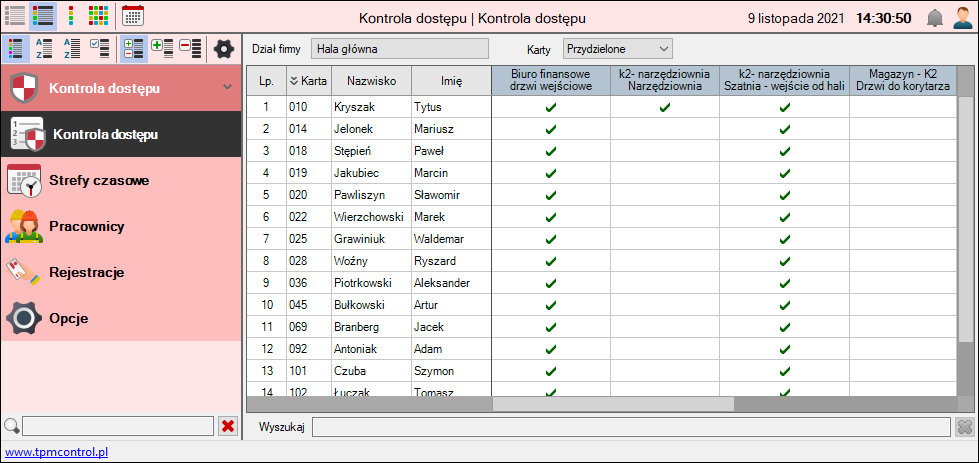
Narzędzia w module Kontrola dostępu:
|


Parametry modułu Kontrola dostępu:
|
Wyświetlanie danych Kontroli dostępu według działu firmy
Każdy pracownik może być przypisany do konkretnego działu firmy. Tworzenie działów zostało opisane w module "Struktura firmy". Aby wyświetlić kontrolę dostępu tylko z wybranego działu należy kliknąć w okienko "Dział firmy", a następnie wybrać dział. Kontrola dostępu wyświetlana jest z wybranego działu oraz wszystkich jego poddziałów. Po wybraniu działu "Dowolny" zostaną wyświetleni wszyscy dostępni pracownicy w zależności od zalogowanego klienta, za wyjątkiem zwolnionych pracowników.
Wyświetlanie danych Kontroli dostępu według kart
Aby wyświetlić kontrolę dostępu tylko dla konkretnego rodzaju kart (Przydzielone/Wolne), należy wybrać jeden ze zdefiniowanych rodzajów.
Podręczne menu
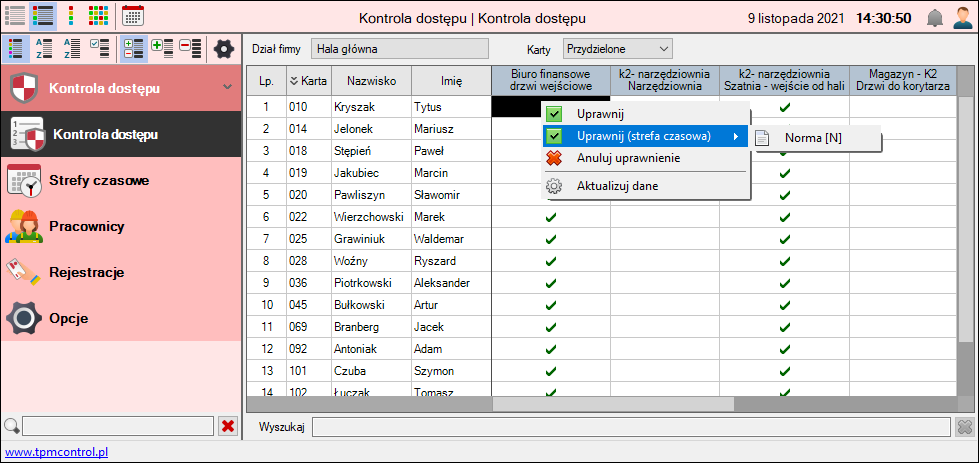
Aby wyświetlić podręczne menu należy kliknąć prawym przyciskiem myszki w wybraną pozycję lub w dowolnym miejscu w oknie.
Uprawnij Uprawnij (strefa czasowa) Anuluj uprawnienie Aktualizuj dane |
Nadawanie uprawnień
Aby nadać uprawnienie pracownikowi do otwierania danego przejścia należy zaznaczyć go w tabeli i z podręcznego menu wybrać opcję "Uprawnij". Jeżeli nadawane uprawnienie ma być ograniczone czasowo zgodnie z ustawionymi strefami czasowymi kart, to z podręcznego menu należy wybrać opcję "Uprawnij (strefa czasowa)" oraz wybrać jedną ze zdefiniowanych stref czasowych .
Anulowanie uprawnień
Aby odebrać uprawnienie pracownikowi do otwierania danego przejścia należy zaznaczyć go w tabeli i z podręcznego menu wybrać opcję "Anuluj uprawnienie".
Aktualizacja danych
Po wprowadzeniu zmian w tabeli uprawnień należy z podręcznego menu wybrać opcję "Aktualizuj dane". Program Guarder dokona aktualizacji danych w dostępnych kontrolerach.